Ayo Belajar AutoCAD Sendiri!
Di situs Tentang CAD, saya memang tidak
berusaha membahas tutorial dari awal. Banyak sumber lain untuk itu. Buku
tutorial belajar sendiri… banyak. Banyak juga yang sudah belajar sendiri secara
otodidak atau diajarkan oleh rekan atau seniornya.
Namun AutoCAD memiliki fitur baru dari
versi ke versi. Banyak buku yang saya lihat daftar isinya tidak jauh berbeda
antara AutoCAD 2000 dengan AutoCAD 2008. Hanya screenshot-nya saja yang
diganti. Tidak terlalu salah sebetulnya. Karena umumnya memang buku itu dapat
dipakai sepanjang masa. Yang banyak berubah adalah fitur-fitur dari
intermediate sampai ke advanced.
Sayangnya, penerbit buku di Indonesia
masih merasa nyaman bermain di pasar pemula. AutoCAD untuk pemula,
belajar sendiri AutoCAD dalam 16 jam, dan judul-judul dahsyat lainnya.
Di sinilah saya berharap Tentang CAD dapat mengisi kekosongan tersebut. Area
yang masih malas dijamah penerbit buku kita.
Bagi anda yang belajar AutoCAD secara otodidak, jangan khawatir. Belajar
AutoCAD tidak sulit. Anda dapat mulai dengan membeli buku atau bahkan mencoba
sendiri. Jika anda ingin belajar AutoCAD sendiri, mungkin hal-hal berikut dapat
membantu anda untuk dapat lebih mudah dalam belajar.
1. Pahami alur kerja AutoCAD
Banyak buku yang mengajarkan anda
menggunakan masing-masing tools secara terlalu detail. Klik line, klik di sini,
klik di sana, ketikkan koordinat ini, bla…bla..bla.. Begitu pula untuk circle,
rectangle, dan seterusnya. Tapi begitu anda mencobanya kembali, anda sudah
lupa. Wajar saja. Tidak mudah menghafalkan sedemikian banyak tool, sedemikian
banyak langkah.
Aturan dasar dalam menggunakan AutoCAD
adalah, aktifkan tool dan perhatikan command line untuk mengetahui apa yang
harus anda lakukan selanjutnya.
Jika command line meminta base point,
berikan titik acuan, jika diminta select object, pilihlah
objek, dan seterusnya. Sederhana saja bukan? Command line memberikan panduan seperti
halnya rambu dan marka di jalan raya, agar anda tidak tersesat di jalan. Makin
kompleks, makin banyak pilihan yang akan anda temui di command line.
Percayalah, jika anda ngotot untuk menghafalkan langkah demi langkah, akan
semakin pusing!
Bahkan jika anda seorang pengguna
AutoCAD yang mahir sekalipun, ada baiknya anda memperhatikan apakah ada pilihan
baru yang ditambahkan pada tool AutoCAD. Misalkan, kalau saya tidak salah sejak
AutoCAD 2005, ada tambahan pilihan copy untuk tool rotate dan
scale. Siapa tahu anda membutuhkannya bukan?
2. Pahami Manajemen Gambar dengan AutoCAD
Meskipun awalnya AutoCAD dikembangkan
dengan mengadopsi cara menggambar manual, tentunya rugi jika tidak memanfaatkan
kelebihan yang dimiliki komputer. Masa sudah pakai komputer, kemampuan
programnya sama dengan manual? Anda dapat mengoptimalkan bekerja dengan
manajemen layer yang rapi, menggunakan sheetsets, XREF, dan berbagai fitur
lainnya. Berbeda dengan cara manual, di AutoCAD kemampuannya jauh lebih luas.
Manfaatkan dengan baik!
Meskipun anda tidak merasa nyaman
bekerja dengan konsep-konsep ini sekarang, berpikirlah jauh ke depan. Bagi yang
mahasiswa mungkin tidak terlalu peduli karena toh masih bekerja sendirian. Tapi
jika anda membiasakan diri dari sekarang, saat anda harus bekerja kelak, hidup
akan lebih mudah!
3. Optimalkan Menggunakan Help File [F1]
Help file adalah teman baik anda saat
menemukan kesulitan. Tentu, ada banyak forum dan situs yang dapat anda gunakan
sebagai referensi. Namun help file selalu ada, meski anda tidak terhubung
dengan internet!
Sedikit tips dalam menggunakan help.
Banyak orang mengakses help dari menu AutoCAD, lalu mencoba mencari topik yang
relevan dengan search. Tahukah anda, bahwa anda dapat langsung menekan [F1],
lalu AutoCAD akan membuka topik help yang relevan? Cobalah ketikkan DIMEDIT
[enter] pada command line. Saat tool itu aktif, tekan [F1].
4. Jangan terpaku pada cara yang diajarkan buku/teman saja
Banyak jalan menuju Roma. Banyak cara untuk membuat gambar suatu objek. Jangan terlalu terpaku pada cara yang diajarkan di buku atau teman anda. Belum tentu cara itu yang paling optimal. Yang diajarkan di buku itu bisa jadi hanya agar anda memahami cara menggunakan suatu tool saja. Bukan cara paling efektif. Seperti bentuk di bawah. Jika anda menemukan bentuk ini di saat anda belajar lines dan koordinat, tentu anda akan diajarkan menarik garis satu-persatu. Namun anda dapat lebih cepat dengan membuat rectangle dan men-stretchnya.
Banyak jalan menuju Roma. Banyak cara untuk membuat gambar suatu objek. Jangan terlalu terpaku pada cara yang diajarkan di buku atau teman anda. Belum tentu cara itu yang paling optimal. Yang diajarkan di buku itu bisa jadi hanya agar anda memahami cara menggunakan suatu tool saja. Bukan cara paling efektif. Seperti bentuk di bawah. Jika anda menemukan bentuk ini di saat anda belajar lines dan koordinat, tentu anda akan diajarkan menarik garis satu-persatu. Namun anda dapat lebih cepat dengan membuat rectangle dan men-stretchnya.

Jika anda kreatif, sangat mungkin anda
akan segera mengalahkan kemampuan ‘guru’ anda sekarang!
5. Kunjungi Tentang CAD
Mungkin sedikit berbau promosi :D Tapi
saya akan usahakan konsisten untuk membahas fitur-fitur baru di AutoCAD atau
fitur-fitur lama yang masih jarang diketahui. Terutama yang dapat membantu produktifitas
pengguna AutoCAD. Mudah-mudahan apa yang saya tulis akan dapat membantu
pengguna aplikasi CAD untuk lebih produktif dan efisien.
Membuat Gambar 3D Untuk Pemula
Membuat gambar 3D bagi pemula mungkin terasa sulit,
harus mulai dari mana tetapi bila anda sebagai pemula sudah mahir di 2D itu
bukan masalah, sekarang tinggal pemahaman gambar 3D, gambar 3D adalah gambar 2D
yang di extrude (dibuat ada ketinggian), ketinggiannya akan terlihat apabila
“WCS” di rubah menjadi “UCS”, selama posisi dalam keadaan “WCS” gambar 3Dnya
tidak akan nampak, karena posisi “WCS” sama dengan anda melihat dari atas.
Bayangkan anda melihat sebuah kotak korek api bila di lihat dari atas, maka
yang terlihat hanya bentuk segi empat saja, seolah-olah korek api tersebut hanya
berupa segi empat saja, sekarang posisi anda di rubah yang tadi melihat dari
atas sekarang lihatlah dari sebelah samping, maka akan tampak bahwa korek api
tersebut ternyata punya ketinggian.
Perlu anda ketahui fungsi extrude akan bisa di gunakan
bila objeknya satu entity, misal lingkaran, ellips dan rectang, bila anda
membuat kotak dengan menggunakan fungsi “LINE”, itu belum menjadi satu entity,
anda harus melakukan fungsi “PEDIT” atau “REGION”, kadangkala saat melakukan
pedit sulit dilakukan atau sering gagal karena ada celah yang tidak terlihat
oleh mata kita, hal inilah yang sering di alami oleh para drafter pemula.
Langkah pertama kita siapkan layer atau membuat layer,
pada commmand prompt ketik “layer”

Gambar 1. Bentuk layer manager yang di tampilkan.
Maksud membuat layer yang bernama “Meja”, adalah untuk
memisahkan antara bagian meja dengan yang lainnya, tiada lain untuk memudahkan
saat mengedit gambar, perlu anda perhatikan “gambar yang baik” adalah gambar
yang mudah di edit oleh orang lain, jangan sekali-kali membuat gambar dalam
satu layer di satukan dimensi, hatch dan gambar itu sendiri, hal inilah yang
akan menyulitkan saat mengedit.
Setelah selesai klik apply kemudian OK, area gambar
akan nampak bebas dari dialog box, sekarang anda ketik “rectang” pada command
prompt

Gambar 2. Fungsi rectang tampak sedang diaktifkan.
Disini anda masukan nilai untuk kordinat pertamanya
nilai “0,0″ kemudian kordinat keduanya dengan nilai “1000,500″, ini artinya
anda sedang membuat meja bagian atasnya dengan panjang 1000 dan lebar 500.

Gambar 3. Gambar rectang atau segi empat bila dilihat
dari atas.
Perhatikan sekali lagi kotak ini hanya berupa segi
empat, dan lihat bentuk sumbu “X” dan “Y” sementara yang sumbu “Z” tidak
tampak, ini menunjukan kondisi dalam keadaan “WCS”, dimana sumbu “Z” nya ada di
atas, sekarang kita rubah posisi menjadi “UCS” dengan cara, arahkan kursor anda
ke menu “View -> 3D Views ->Viewpoint Presets…”

Gambar 4. Memilih menu viewpoint presets.
Setelah menu “viewpoint presets” di pilih akan muncul
dialog selanjutnya

Gambar 5. Dialog box untuk merubah posisi UCS.
Isilah kotak “X Axis” dengan nilai 315 dan kotak “XY
Plane” dengan nilai 30, atau anda bisa di lakukan dengan meng klik kotak 315
dan sebelah kanannya angka 30 sebelah bawah. Ma ka tampilan objek gambar akan
berubah.

Gambar 6. Posisi ucs sudah mulai berubah sumbu z sudah
terlihat.
Sekarang anda sudah bisa melihat sumbu “Z”, sehingga
ketika objek di extrude akan tampak perubahannya, pada command prompt ketik
“extrude”, isi ketinggiannya dengan nilai 20 sementara untuk taper nya tekan
saja tombol enter artinya kita tidak memilih nilai, yang di pilih default
“<0>”.

Gambar 7, Urutan langkah extrude.
Inilah hasil extrude pada kotak meja

Gambar 8. Hasil extrude dari kotak segi empat.
Meja ini masih terlihat kasar setiap pojok masih
runcing, jangan di pikirkan dulu itu nanti dikerjakan saat akan menjelang
finising, termasuk warna garis mana ada kayu warnanya merah, disini yang akan
di bahas trik dan cara membuat 3D, nanti di lain sesi akan di bahas soal lain.
Sekarang anda buat layer baru yang bernama “Kaki Meja”
dan di set ke “set current”, pada command prompt ketik “xline” dan buat untuk
“h” maupun “v”, serta pilih pojok meja bagian bawah, kemudian di offset dari
kedua garis tersebut kearah dalam dengan jarak 100, ini garis bantu untuk
membuat lingkaran yang akan di jadikan kaki meja, lanjutkan dengan membuat
lingkaran dengan titik center perpotongan garis bantu itu, perhatikan pada
gambar 10.

Gambar 9. Urutan langkah menggunakan xline dan offset.

Gambar 10. Dua buah garis bantu untuk membuat
lingkaran.
Layer “Meja” supaya di matikan ini untuk memudahkan
saat membuat “kaki meja”, sehingga fokus kita hanya pada kaki meja, meja ini
akan kita set dengan ketinggian sekitar 45 cm atau 450 mm dari lantai sampai
dengan permukaan atas meja, jadi kaki meja harus di kurangi dengan ketebalan
meja yaitu 20, sehingga kaki meja akan kita extrude 450-20=430 mm, kearah bawah
“-430″ (pakai tanda minus artinya extrude mengarah ke bawah.

Gambar 11. Kaki meja sudah terbentuk.
Bila kaki meja yang anda buat terlihat hanya berupa
dua buah lingkaran dan dua garis vertikal, segera set “isolines” ke nilai 12
kemudian di “regen”.
Rasanya kaki meja kalau cuma lurus aja agak kurang
rasa sentuhan seni, baik kita akan buat sedikit ada bentuk yang enak di lihat,
ketik “circle” pilih lingkaran paling bawah dan pilih quadrant dengan radius
10, lantas di extrude setinggi 150, terus di “array” pilih polar dengan jumlah
12.

Gambar 12. Urutan dan langkah circle,extrude dan
array.

Gambar 13. Lingkaran yang di extrude kemudian di
array.
Langkah selanjutnya lakukan “subtract” dan hasilnya
lihat pada gambar 14

Gambar 14. Kaki meja setelah dilakukan subtract.
Garis bantu segera hapus karena sudah tidak di butuhkan
lagi, layer “Meja” supaya di hidupkan kembali, sekarang akan di lakukan proses
“mirror”, pilih midpoint pada lebar meja sebelah kiri dan sebelah kanan.

Gambar 15. Urutan langkah mirror kaki meja .

Gambar 16. Hasil mirror pada kaki meja.
Berikutnya lakukan mirror terhadap kaki meja dengan
memilih midpoint dari panjang meja

Gambar 17. Kaki meja sudah komplit.
Sentuhan akhir adalah melakukan “fillet” terhadap meja
bagian atas agar terlihat lebih manis, untuk bagian pojok fillet dengan radius
25 dan bagian sisi panjang maupun lebar dengan nilai 5.

Gambar 18. Urutan langkah untuk fillet terhadap meja.

Gambar 19. Bentuk akhir dari meja.
Meja kita akan ganti warnanya menjadi warna kayu
alami, arahkan kursor anda ke menu “View -> Render -> Materials…”

Gambar 20. Arah menuju menu material.
Setelah memilih menu material akan muncul dialog ini.

Gambar 21. Dilaog untuk material.
Kemudian anda pilih lagi atau tekan tombol
“MaterialsLibrary…”

Gambar 22. Dialog box material library.
Pada kotak “Current Library” atau paling kanan pilih
“Wood.Med.Ash” atau terserah anda, klik tombol “Import -> OK”. Setelah
gambar 22 di klik OK kemudian menghilang yang tertinggal dialog box gambar 21.
Pada kotak “Materials” di klik “Wood.Med.Ash” terus di
klik tombol “Attach” dan pilih semua objek, kemudian di OK, arahkan lagi kursor
anda ke menu “View -> Render -> renders… render (pada diaalog box)”.
Inilah hasil akhir dari meja yang anda buat

Gambar 23. Hasil akhir dari meja kreasi anda.
Cara-cara Mengaktifkan Tools AutoCAD
Sampai saat ini, seri tutorial AutoCAD untuk Pemula ini sudah membahas masalah mengaktifkan tools,
menggunakan koordinat, navigasi view, dan mengubah parameter tools. Masih
bicara soal tools, kali ini kita akan mencoba mengaktifkan tools AutoCAD dengan
cara lain. Selama ini anda sudah ditunjukkan mengaktifkan tool menggunakan
ribbon bar.
Meski cara-cara ini tidak semua akan anda gunakan dalam waktu dekat, tapi
mengetahuinya akan membantu saat anda meneruskan tutorial ini kelak. Jangan
berkecil hati jika anda yang masih pemula belum terlalu dapat mengikuti bagian
ini. Bagian ini hanya sekedar gambaran mengakses tools yang akan anda gunakan
kelak. Misalkan saya minta anda untuk mengakses menu, anda tidak bingung apa
yang perlu dilakukan. Sabar saja, ikuti pelan-pelan.
Berikut cara lain yang dapat anda gunakan.
Windows Style
Windows style alias cara ‘ala Windows seharusnya cara paling populer
diantara pengguna komputer. Alasannya sederhana: semua program yang Windows
Compliant memiliki cara yang sama. Jika anda bekerja dengan Microsoft
Word, andapun akan menggunakan cara yang sama untuk mengakses tools!
Ribbon
Ribbon adalah interface baru di Vista dan Office 2007. Sejak AutoCAD 2009,
interface AutoCAD pun mengikutinya.

Anda sudah diperkenalkan bagaimana mengakses ribbon ini pada awal tutorial.
Menu
Menu di AutoCAD 2009 juga mengikuti Office 2007. Klik logo ‘A’ AutoCAD di
kiri atas. Pilih grup tools yang sesuai. Anggap masing-masing grup adalah satu
container yang memuat perkakas yang sama. Klik draw, maka anda akan melihat
semua tool untuk menggambar.

Perhatikan pada menu ini. Di bawah Draw ada garis bawah di
huruf D. Di bawah Line ada garis bawah di huruf L. Ini menunjukkan
shortcut yang dapat anda pakai. Cobalah tekan [alt] + D diikuti L. Ini akan
mengaktifkan draw>line. Jalan pintas alias shortcut ini tidak terlalu
populer di kalangan pengguna AutoCAD senior. Tapi bukan berarti tidak berguna.
Masalah kebiasaan saja yang membuatnya terlupakan.
Toolbar
Toolbar dimiliki semua aplikasi yang Windows Compliant. Namun di versi
2009, toolbar tidak ditampilkan lagi secara default. Ribbon dianggap lebih rapi
dalam menyimpan tools dan lebih dapat merepresentasikan icon dengan lebih
jelas.

Untuk menampilkan toolbar, anda dapat memilih melalui menu
tools>toolbar>autocad>… dan pilih grup tools yang ingin anda
tampilkan.
Old AutoCAD Style
Meski toolbar sudah ada sejak AutoCAD versi lama, namun karena toolbar
adalah fitur yang ada di semua aplikasi Windows, saya masukkan di Windows
Style. Mungkin anda juga tahu dulu AutoCAD dirilis untuk sistem operasi DOS.
Mayoritas tools harus diaktifkan dengan mengetiknya. (Lihat sejarah AutoCAD
di: http://betaprograms.autodesk.com/history/area51.htm). Karena itu
sebetulnya penggunaan tools dengan cara ini sudah tidak relevan. Namun
hebatnya, cara ini yang paling disukai pengguna AutoCAD senior. Akhirnya,
Autodesk mengalami kesulitan untuk menggantikan command line sepenuhnya dengan
dialog box, meski sebagian sudah diarahkan ke palletes.
Command Line
Anda dapat mengaktifkan tools dengan mengetikkannya di command line. Justru
lama? Anda tidak akan percaya bagaimana cepatnya drafter senior dapat
mengetikkan command, bahkan dapat mengalahkan penggunaan menu dan toolbar!
Command line selalu mendapat fokus. Anda cukup mengetikkan command yang anda
inginkan, tanpa harus mengklik command line lebih dulu.
Misalkan anda ingin mengaktifkan circle, dapat mengetikkan CIRCLE lalu
[enter]. (tips: [enter] dapat diganti dengan [spacebar])
Bagaimana anda dapat mengetahui command yang dapat diketikkan? Coba klik
salah satu tools, dan perhatikan command untuk tools itu ditampilkan pada
command line.
Command Alias
Ini adalah kunci kenapa penggunaan command line dapat begitu cepat.
Beberapa tools dapat diaktifkan dengan mengetikkan command alias, yaitu dengan
mendefenisikan singkatan command. Misalkan anda ingin mengaktifkan circle. Anda
tidak perlu mengetikkan seluruh kata CIRCLE, tapi cukup C [enter]. Untuk LINE,
cukup L [enter].
Daftar selengkapnya dapat anda lihat dengan mengakses menu: tools>customize>edit
program parameters (acad.pgp).
Warning! Jangan edit apapun jika anda tidak memahaminya. Kalaupun anda
ingin mengeditnya, backup file ini lebih dulu.
New Shortcut: AutoCAD + Windows Style
Time has changed. Meski command line sangat powerful, dan terus
dipertahankan Autodesk, itu bukan satu-satunya cara untuk menggunakan shorcut.
Windows menyediakan standard shortcut. Anda dapat menggunakannya selain
menggunakan command alias.
Shortcut Keys
Apa shortcut key untuk memilih semua objek di Windows? [ctrl] + A.
Ngeprint/plot? [ctrl] + P. Semua pasti tahu. Cara yang sama juga dapat
digunakan di AutoCAD. Meski tidak sama persis. Misalkan save as, dapat anda
lakukan dengan [ctrl] + S H.
Temporary Overrides
Beberapa shorcut dapat anda gunakan sebagai temporary overrides. Tidak
berlaku seterusnya.
Cobalah aktifkan lines. Gerakkan pointer anda secara bebas. Kali ini tahan
[shift], dan coba gerakkan kembali. Perhatikan bahwa kali ini mode ortho akan
ON. Tapi begitu anda lepas, mode ORTHO akan non-aktif kembali.
Cobalah gambar beberapa garis, lalu saat tool line aktif, dekatkan pointer
anda ke garis tersebut.

Perhatikan bahwa anda akan melihat simbol snap. Jika anda klik saat anda
melihat simbol itu, tidak peduli dimana posisi pointer anda, titik anda akan
diawali dari sana. Hal ini kadang mengganggu. Cobalah tahan [shift] + [A] dan
gerakkan ke titik itu lagi. Snap akan non-aktif!
Dengan Mouse
Mouse juga dapat digunakan untuk mengaktifkan tools meski terbatas. Anda
sudah lihat bahwa scroll mouse dapat digunakan untuk zoom in dan zoom out. Klik
tengah untuk pan.
Anda dapat juga mengaktifkan properties atau edit tools (block, hatch,
text, dll) dengan double click.
Untuk jelasnya penggunaan mouse ini dapat anda lihat di tulisan-tulisan
ini:
Latihan 3D: Membuat Pintu
Di beberapa tutorial 3D yang lalu kita sudah mempelajari basic features
dari 3D. Sekarang kita akan coba berlatih menggunakannya: membuat pintu. Kita
akan menggunakan extrude, UCS, revolve, sweep, dan sebagai tambahan… DUCS dan
presspull.
Buatlah dua profil tertutup seperti ini. Gunakan polyline, dan pastikan
keduanya adalah polyline tertutup. Warna, lineweight, dan dimensi hanya sebagai
panduan, tidak perlu dibuat juga.

Sekarang putar view menjadi SW Isometric. Extrude rectangle dengan ukuran
800×50 setinggi 2150 mm.
Pastikan dynamic UCS aktif. Ada di drafting settings. Bagi anda yang
menggunakan AutoCAD 2008 atau sebelumnya, masih berupa teks DUCS.

Coba aktifkan polyline. Geser pointer anda ke sisi vertikal
pintu. Tunggu dan pastikan sampai tampak garis putus-putus. Itu berarti dynamic
UCS telah mengenali bidang itu sebagai UCS yang baru.

Snap ke titik bawah daun pintu, dan buat profil seperti ini.

Aktifkan sweep. Pilih profil pertama sebagai objek yang akan di sweep. Dan
pilih polyline yang baru saja anda buat untuk pathnya.

Sekarang kita akan menambahkan sedikit detail di pintu ini.
Klik front pada view cube. Anda akan sering menggunakan view control saat
bekerja dengan 3D. Usahakan agar anda terbiasa. Buatlah profil seperti ini di
bagian dalam pintu. Ingat, pastikan DUCS aktif sebelum anda mulai menggambar.
Ukuran terserah anda.

Pastikan dynamic input aktif. Aktifkan extrude. Pilih rectangle itu,
gerakkan pointer anda sampai extrusion tampak ke arah yang benar. Ketik 20.
Dynamic Input memungkinkan kita mengisi nilai 20 saja, tanpa harus memikirkan
nilainya + atau -. Tanpa dynamic input, kita harus mempertimbangkan arah sumbu
Z waktu objek dibuat. Searah sumbu positif, nilainya positif. Berlawanan,
negatif. Masih benci dengan dynamic input? :)
Subtract. Pilih panel pintu sebagai yang pertama, enter, lalu pilih hasil
extrusion terakhir sebagai pemotong.
Buat lagi sebuah rectangle di dalamnya, extrude 20. Union daun pintu dan
hasil extrusion terakhir.

Extrude, subtract, extrude, union. Kita akan sering menggunakannya saat
menggambar dengan AutoCAD 3D. Ribet? Memang seperti itu caranya :)
Maaf untuk kali ini saya tidak membahas terlalu detail. Namun jika anda
mengikuti tutorial ini berurutan, seharusnya bisa mengikutinya. Jangan lupa,
bisa didiskusikan juga di komentar :)
Sekarang coba buat lagi profil seperti ini di atas hasil kerja kita
sebelumnya.

Kali ini langsung buat 2 buah rectangle. Aktifkan presspull. Pastikan area
yang terpilih seperti berikut.

Gerakkan kembali pointer anda ke dalam pintu, ketik 20. Voila! Awalnya kita
harus menggunakan extrude, subtract dan union… Kali ini cukup sekali presspull!
Sebagai tantangan, buatlah handle pintu untuk melengkapinya.
Hasil pintu kita akan menjadi seperti ini:

Bagaimana tutorial 3D ini sampai di sini?
Membuat Program Pertama
Merancang sebuah program
Program bisa bekerja kalau format
programnya telah benar, artinya didalam susunan baris ke barisnya telah sesuai
aturan program Autolisp, dan tidak terdapat kekeliruan.
Seting snap dalam Autocad, dapat
menyebabkan pekerjaan Autolisp menjadi berantakan, ide yang sangat baik, bila
saklar snap selalu dalam keadaan mati, ketika program mulai bekerja dan
dihidupkan ketika perlu, fungsi blip pada layar monitor harap dimatikan pula,
perlu diingat, kembalikan seting
Autocad ke asal ketika program telah selesai bekerja.
Penulis akan memperlihatkan cara membuat
program, dengan yang sederhana kemudian berlanjut sesuai keperluannya, pertama
sebuah contoh bagaimana cara membuat sebuah garis lurus, dari kordinat (0,0,0)
ke kordinat (10,0,0).
Kembali ke visual lisp console, di klik
ikon yang bernama “New File”, kemudian salin rumusan pada gambar di bawah ini,
pada saat mengetikan huruf atau angka dan kurung kurawal, seketika warna tampilan akan otomatis
berubah sesuai aturan pada table 1, setelah selesai segera lakukan save,
dengan nama Test.lsp.

Keterangan gambar: Membuat program
ketika pertama kali sebelum di save

Keterangan Tabel: Perubahan warna huruf
ketika dibuat di Visual Lisp Console (klik untuk melihat gambar besarnya)
Meloading program
Ada dua cara untuk meloading sebuah
program, kedalam sesi Autocad, serta ada yang permanen dan ada pula yang
sementara.
Permanen
Untuk yang permanen ikuti petunjuk, anda
dapat mengakses menu AutoCAD tools>load application… Ini akan membuka kotak
dialog load/unload application.

Langkah selanjutnya adalah lakukan klik
pada tombol “Contents..” yang akan membuka dialog startup suite. Tekan tombol
“Add”, lakukan pencarian dimana disimpannya file yang anda simpan tersebut,
setelah ketemu, tekan add dan tekan selanjutnya close sampai dialog tersebut
tutup.
Pada sesi lain, lakukan untuk menetapkan
agar Autocad selalu membaca ketika setiap saat dibuka, arahkan kursor ke menu
“Tools”, kemudian pilih “Options” dan di klik, akan timbul dialog Options.

Pilih tanda”+” dan di klik pada “Support
File Search Path”, folder tersebut akan terurai kebawah, disebelah kanan dialog
cari tombol add yang berada dibawah tombol browse, kemudian lakukan tekan
tombol “Add”, bagian akhir atau paling bawah support file search path tadi ,
akan terbentuk sejenis kotak kosong, tekan lagi tombol ”Browse” maka dialog
berikutnya akan muncul, cari lagi file yang anda simpan, tetapi disini bukan
mencari filenya, hanya mencari lokasi folder tempat file tersebut disimpan,
setelah diketemukan tekan tombol ok, dan lanjutkan dengan menekan tombol
“Apply” ikuti dengan tekan tombol “OK”.
Sementara
Meloading kode untuk sementara, yaitu
dengan cara , buka “visual lisp console editor”, buka file “Test.lsp”, setelah
terbuka cari ikon yang bernama “Load active edit window”, tekan tombol
tersebut, dan seketika editor berubah ke “Visual lisp console”, dengan
menampilkan
; 1 form loaded from #
_$
_$
Keterangan diatas menyatakan, bahwa pada
drive F dengan folder Test, dan nama file Autolispnya Test.LSP, telah dilakukan
loading.
Ini bukti bahwa anda telah meload sebuah
program, ke Autocad seperti nama yang terlampir di atas.
Mencoba program
Sekarang Autocad sudah siap untuk
menerima perintah yang anda masukan, yang harus diketahui oleh setiap pemakai
cad, adalah perintah apa yang harus dimasukkan ke command prompt, kembali lagi
kita ke kode Autolisp yang telah ditulis.

Keterangan gambar: Tanda panah
menunjukan nama kode dari program itu.
Lihat tanda panah warna biru, menunjuk
pada kata “test”, selalu diletakkan setelah kata “c:”, itu adalah kode yang
harus anda ingat , ketika akan menguji sebuah program.
Ketik kata “test” pada command prompt,
lanjutkan dengan menekan tombol enter, amati hasilnya dan apa yang terjadi,
seketika timbul di layar monitor sebuah garis lurus , dari kordinat 0,0 sampai
dengan kordinat 10,0
Contoh program
Contoh Membuat Garis
Teknik menggambar yang paling dasar adalah membuat garis, garis harus
dibuat dari awal tujuan sampai ke akhir tujuan, contoh dibawah ini
memperlihatkan sebuah program membuat garis, dengan bantuan fungsi seting
“orthomode “ agar didapat kedudukan kursor hanya pada posisi horizontal atau
vertikal, sebelum program ini bekerja seting orthomode harus diubah ke nilai
satu, dengan bantuan fungsi “if”, akan memberikan alternative jika seting
orthomode telah diset ke nilai satu, maka fungsi if ini tidak akan bekerja,
tetapi bila seting orthomode itu selain nilai 1, maka fungsi if akan bekerja
dan langsung diset ke angka 1.
Langkah selanjutnya mengeset variabel p1, disini program diset sedemikian
rupa, langkah pertama yang muncul di layar monitor, adalah menanyakan kepada
user atau pemakai, agar kursor di klik disembarang tempat, dan pada pertanyaan
itu terdapat tanda “ <0,0,0> “, yang artinya bila pemakai tidak
berkeinginan untuk melakukan proses klik, pemakai hanya dianjurkan menekan
tombol enter saja, otomatis variabel p1 itu akan diset ke nilai (0 0 0) berkat
bantuan fungsi if, demikian pula pada variabel p2, fungsi kerjanya sama dengan
variabel p1, tapi ada satu tambahan setelah fungsi getpoint ditambahkan
variabel p1, ini tujuannya agar garis kursor atau rubber band selalu mengikuti
kemana arah kursor dialihkan.
Kemudian dengan bantuan fungsi if lagi, memastikan apakah varibel p1 dan p2
masih ada atau eksis , jika hasilnya betul , perintah pembuatan garis
dilaksanakan, lantas dilanjutkan dengan perintah pembesaran agar garis tadi
yang dibuat bisa terlihat dengan jelas.
Perintah terakhir adalah mengembalikan fungsi seting orthomode ke asal
kembali, dan menutup program dengan fungsi princ, agar program keluar dengan
tenang.
[sourcecode language='cpp']
; cmg = contoh membuat garis
(defun c:cmg (/ om p1 p2)
(setq om (getvar “orthomode”))
(if
(/= om 1)
(setvar “orthomode” 1)
) ; if
(setq p1 (getpoint “nDi klik pada sembarang lokasi<0,0,0>: “))
(if (= p1 nil)(setq p1 ‘(0 0 0)))
(setq p2 (getpoint p1 “nDi klik pada sembarang lokasi<10,0,0>: “))
(if (= p2 nil)(setq p2 ‘(10 0 0)))
(if
(and p1 p2)
(command “_line” p1 p2 “”)
) ; if
(command “_zoom” “e”)
(setvar “orthomode” om)
(princ)
) ; defun
[/sourcecode]
; cmg = contoh membuat garis
(defun c:cmg (/ om p1 p2)
(setq om (getvar “orthomode”))
(if
(/= om 1)
(setvar “orthomode” 1)
) ; if
(setq p1 (getpoint “nDi klik pada sembarang lokasi<0,0,0>: “))
(if (= p1 nil)(setq p1 ‘(0 0 0)))
(setq p2 (getpoint p1 “nDi klik pada sembarang lokasi<10,0,0>: “))
(if (= p2 nil)(setq p2 ‘(10 0 0)))
(if
(and p1 p2)
(command “_line” p1 p2 “”)
) ; if
(command “_zoom” “e”)
(setvar “orthomode” om)
(princ)
) ; defun
[/sourcecode]
Contoh Membuat Kotak
Membuat kotak bisa dibuat berbagai cara , dengan menggunakan fungsi line
akan terbentuk kotak dengan garis individual, dengan fungsi pline membentuk
jadi satu entiti, serta dengan fungsi rectangular akan terbentuk jadi satu
entiti pula.
[sourcecode language='cpp']
; cmk = contoh membuat kotak
(defun c:cmk (/ om p1 p2 p3 p4)
(setq om (getvar “orthomode”))
(if
(/= om 1)
(setvar “orthomode” 1)
) ; if
(setq p1 (getpoint “nDi klik pada sembarang lokasi<0,0,0>: “))
(if (= p1 nil)(setq p1 ‘(0 0 0)))
(setq p2 (getpoint p1 “nDi klik pada sembarang lokasi<10,0,0>: “))
(if (= p2 nil)(setq p2 ‘(10 0 0)))
(setq p3 (getpoint p2 “nDi klik pada sembarang lokasi<10,5,0>: “))
(if (= p3 nil)(setq p3 ‘(10 5 0)))
(setq p4 (getpoint p3 “nDi klik pada sembarang lokasi<0,5,0>: “))
(if (= p4 nil)(setq p4 ‘(0 5 0)))
(command “_pline” p1 p2 p3 p4 “c” “”)
(command “_zoom” “e”)
(setvar “orthomode” om)
(princ)
) ; defun
[/sourcecode]
; cmk = contoh membuat kotak
(defun c:cmk (/ om p1 p2 p3 p4)
(setq om (getvar “orthomode”))
(if
(/= om 1)
(setvar “orthomode” 1)
) ; if
(setq p1 (getpoint “nDi klik pada sembarang lokasi<0,0,0>: “))
(if (= p1 nil)(setq p1 ‘(0 0 0)))
(setq p2 (getpoint p1 “nDi klik pada sembarang lokasi<10,0,0>: “))
(if (= p2 nil)(setq p2 ‘(10 0 0)))
(setq p3 (getpoint p2 “nDi klik pada sembarang lokasi<10,5,0>: “))
(if (= p3 nil)(setq p3 ‘(10 5 0)))
(setq p4 (getpoint p3 “nDi klik pada sembarang lokasi<0,5,0>: “))
(if (= p4 nil)(setq p4 ‘(0 5 0)))
(command “_pline” p1 p2 p3 p4 “c” “”)
(command “_zoom” “e”)
(setvar “orthomode” om)
(princ)
) ; defun
[/sourcecode]
Contoh Membuat Lingkaran
Lingkaran bisa pula dibuat dengan beberapa cara, umumnya dibuat dengan
fungsi circle, objek menjadi satu entiti, tapi tidak tertutup kemungkinan bisa
dibuat dengan menggunakan point
[sourcecode language='cpp']
; cml = contoh membuat lingkaran
(defun c:cml (/ om p1 p2 p3 p4)
(setq om (getvar “orthomode”))
(if
(/= om 1)
(setvar “orthomode” 1)
) ; if
(setq rad (getdist “nMasukan radius lingkaran<5>: “))
(if (= rad nil)(setq rad 5))
(setq p1 (getpoint “nDi klik pada sembarang lokasi<0,0,0>: “))
(if (= p1 nil)(setq p1 ‘(0 0 0)))
(command “_circle” p1 rad “”)
(command “_zoom” “e”)
(setvar “orthomode” om)
(princ)
) ; defun
[/sourcecode]
; cml = contoh membuat lingkaran
(defun c:cml (/ om p1 p2 p3 p4)
(setq om (getvar “orthomode”))
(if
(/= om 1)
(setvar “orthomode” 1)
) ; if
(setq rad (getdist “nMasukan radius lingkaran<5>: “))
(if (= rad nil)(setq rad 5))
(setq p1 (getpoint “nDi klik pada sembarang lokasi<0,0,0>: “))
(if (= p1 nil)(setq p1 ‘(0 0 0)))
(command “_circle” p1 rad “”)
(command “_zoom” “e”)
(setvar “orthomode” om)
(princ)
) ; defun
[/sourcecode]
Contoh Membuat Elip
Elip adalah lingkaran yang radiusnya tidak sama, maka ada yang bernama
radius besar dan radius kecil, elip bisa dibuat dari sebuah lingkaran , dengan
trik tertentu maka sebuah lingkaran bisa menjadi sebuah elip
[sourcecode language='cpp']
; cme = contoh membuat elip
(defun c:cme (/ om p1 p2 pt)
(setq om (getvar “orthomode”))
(if
(/= om 1)
(setvar “orthomode” 1)
) ; if
(setq minor (getdist “nMasukan jarak terpendek<5>: “))
(if (= minor nil)(setq minor 5))
(setq major (getdist “nMasukan jarak terpanjang<10>: “))
(if (= major nil)(setq major 10))
(setq pt (getpoint “nKlik lokasi untuk elip<0,0,0>: “))
(if (= pt nil)(setq pt ‘(0 0 0)))
(setq p1 (polar pt (* pi 0.5)(/ minor 2.0)))
(setq p2 (polar pt 0 (/ major 2.0)))
(command “_ellipse” pt p1 p2)
(command “_zoom” “e”)
(setvar “orthomode” om)
(princ)
) ; defun
[/sourcecode]
; cme = contoh membuat elip
(defun c:cme (/ om p1 p2 pt)
(setq om (getvar “orthomode”))
(if
(/= om 1)
(setvar “orthomode” 1)
) ; if
(setq minor (getdist “nMasukan jarak terpendek<5>: “))
(if (= minor nil)(setq minor 5))
(setq major (getdist “nMasukan jarak terpanjang<10>: “))
(if (= major nil)(setq major 10))
(setq pt (getpoint “nKlik lokasi untuk elip<0,0,0>: “))
(if (= pt nil)(setq pt ‘(0 0 0)))
(setq p1 (polar pt (* pi 0.5)(/ minor 2.0)))
(setq p2 (polar pt 0 (/ major 2.0)))
(command “_ellipse” pt p1 p2)
(command “_zoom” “e”)
(setvar “orthomode” om)
(princ)
) ; defun
[/sourcecode]
Contoh membuat Arc
Membuat busur atau arc, dibutuhkan tiga buah titik, yang berupa variabel,
sebenarnya untuk membuat arc ada beberapa cara, tetapi disini hanya disajikan
yang paling mudah dipelajari.
[sourcecode language='cpp']
; cma = contoh membuat arc
(defun c:cma (/ om p1 p2 p3)
(setq om (getvar “orthomode”))
(if
(= om 1)
(setvar “orthomode” 0)
) ; if
(setq p1 (getpoint “nKlik untuk awal arc<0,0,0>: “))
(if (= p1 nil)(setq p1 ‘(0 0 0)))
(setq p2 (getpoint p1″nKlik untuk tengah arc<10,0,0>: “))
(if (= p2 nil)(setq p2 ‘(10 0 0)))
(setq p3 (getpoint p2″nKlik untuk akhir arc<10,10,0>: “))
(if (= p3 nil)(setq p3 ‘(10 10 0)))
(command “_arc” p1 p2 p3 “”)
(command “_zoom” “e”)
(setvar “orthomode” om)
(princ)
) ; defun
[/sourcecode]
; cma = contoh membuat arc
(defun c:cma (/ om p1 p2 p3)
(setq om (getvar “orthomode”))
(if
(= om 1)
(setvar “orthomode” 0)
) ; if
(setq p1 (getpoint “nKlik untuk awal arc<0,0,0>: “))
(if (= p1 nil)(setq p1 ‘(0 0 0)))
(setq p2 (getpoint p1″nKlik untuk tengah arc<10,0,0>: “))
(if (= p2 nil)(setq p2 ‘(10 0 0)))
(setq p3 (getpoint p2″nKlik untuk akhir arc<10,10,0>: “))
(if (= p3 nil)(setq p3 ‘(10 10 0)))
(command “_arc” p1 p2 p3 “”)
(command “_zoom” “e”)
(setvar “orthomode” om)
(princ)
) ; defun
[/sourcecode]
Contoh Membuat Segi banyak
Poligon atau segi banyak, adalah jumlah sudutnya atau seginya bisa diatur
sesuai keinginan pemakai, dan bentuk segi tersebut akan dibentuk diluar atau
didalam radius lingkaran, tergantung pilihan dari para pemakainya.
[sourcecode language='cpp']
; cmsb = contoh membuat segi banyak
(defun c:cmsb (/ om p1 p2 p3)
(setq om (getvar “orthomode”))
(if
(= om 1)
(setvar “orthomode” 0)
) ; if
(setq jml (getint “nJumlah polygon<6>: “))
(if (= jml nil)(setq jml 6))
(setq opt (strcase (getstring “nPilih Inscribed/Circumscribed: “)))
(cond ((= opt nil)(setq opt “I”))
((= opt “C”)(setq opt “C”))
) ; cond
(setq p1 (getpoint “nJarak radius polygon<0,0,0>: “))
(if (= p1 nil)(setq p1 ‘(0 0 0)))
(setq p2 (getdist p1″nJarak radius polygon<10>: “))
(if (= p2 nil)(setq p2 10))
(command “_polygon” jml p1 opt p2 “”)
(command “_zoom” “e”)
(setvar “orthomode” om)
(princ)
) ; defun
[/sourcecode]
15.7. Contoh membuat Copy
Program ini akan bekerja hanya untuk mendeteksi sebuah lingkaran , dan akan membuat duplikat, serta akan menanyakan kepada pemakai, lokasi dimana diletakannya untuk objek baru.
[sourcecode language='cpp']
; cmo = contoh membuat copy
(defun c:cmo (/ bp etyp om opt ss sse ssn)
(if
(setq ss (car (entsel “nPilih satu object lingkaran”)))
(progn
(setq sse (entget ss))
(setq etyp (cdr (assoc 0 sse)))
(if
(= etyp “CIRCLE”)
(progn
(setq bp (cdr (assoc 10 sse)))
(setq opt (getpoint “nPilih lokasi untuk copy<0,0,0>: “))
(command “_copy” ss “” bp opt)
) ; progn
(alert “nObjek bukan lingkaran”)
) ; if
) ; progn
(alert “nObjek tidak terpilih,ulangi”)
) ; if
(command “_zoom” “e”)
(princ)
) ; defun
[/sourcecode]
15.8. Contoh membuat copy array
Membentuk duplikat ada dua cara, salah satunya bentuk melingkar dan berbaris, dengan program ini kedua-duanya dipakai.
[sourcecode language='cpp']
; cmca = contoh membuat copy array
(defun c:cmca (/ column etyp lok opt pitch pitch_column
pitch_row rotasi row ss sse total_polar)
(if
(setq ss (car (entsel “nPilih satu object lingkaran”)))
(progn
(setq sse (entget ss))
(setq etyp (cdr (assoc 0 sse)))
(if
(= etyp “CIRCLE”)
(progn
(setq opt (strcase (getstring “nPilih polar/rectang[P/R]: “)))
(cond
((= opt “P”)
(progn
(setq opt “P”)
(setq total_polar (getint “nJumlah polar<15>: “))
(if (= total_polar nil)(setq total_polar 15))
(setq rotasi (getreal “nSudut putar<360>: “))
(if (= rotasi nil)(setq rotasi 360))
(setq lok (getpoint “nBasis rotasi<0,0,0>: “))
(if (= lok nil)(setq lok ‘(0 0 0)))
(command “_array” ss “” opt lok total_polar rotasi “”)
) ; progn
)
((and (= opt “R”)(= opt “”))
(progn
(setq opt “R”)
(setq row (getint “nJumlah baris<5>: “))
(if (= row nil)(setq row 5))
(setq column (getint “nJumlah kolom<5>: “))
(if (= column nil)(setq column 5))
(setq pitch (getreal “nJarak baris<10>: “))
(if (= pitch_row nil)(setq pitch_row 10))
(setq pitch_column (getreal “nJarak kolom<15>: “))
(if (= pitch_column nil)(setq pitch_column 15))
(command “_array” ss “” opt row column pitch_row pitch_column)
) ; progn
)
) ; cond
) ; progn
(alert “nObjek bukan lingkaran”)
) ; if
) ; progn
(alert “nObjek tidak terpilih,ulangi”)
) ; if
(command “_zoom” “e”)
(princ)
) ; defun
[/sourcecode]
; cmsb = contoh membuat segi banyak
(defun c:cmsb (/ om p1 p2 p3)
(setq om (getvar “orthomode”))
(if
(= om 1)
(setvar “orthomode” 0)
) ; if
(setq jml (getint “nJumlah polygon<6>: “))
(if (= jml nil)(setq jml 6))
(setq opt (strcase (getstring “nPilih Inscribed/Circumscribed: “)))
(cond ((= opt nil)(setq opt “I”))
((= opt “C”)(setq opt “C”))
) ; cond
(setq p1 (getpoint “nJarak radius polygon<0,0,0>: “))
(if (= p1 nil)(setq p1 ‘(0 0 0)))
(setq p2 (getdist p1″nJarak radius polygon<10>: “))
(if (= p2 nil)(setq p2 10))
(command “_polygon” jml p1 opt p2 “”)
(command “_zoom” “e”)
(setvar “orthomode” om)
(princ)
) ; defun
[/sourcecode]
15.7. Contoh membuat Copy
Program ini akan bekerja hanya untuk mendeteksi sebuah lingkaran , dan akan membuat duplikat, serta akan menanyakan kepada pemakai, lokasi dimana diletakannya untuk objek baru.
[sourcecode language='cpp']
; cmo = contoh membuat copy
(defun c:cmo (/ bp etyp om opt ss sse ssn)
(if
(setq ss (car (entsel “nPilih satu object lingkaran”)))
(progn
(setq sse (entget ss))
(setq etyp (cdr (assoc 0 sse)))
(if
(= etyp “CIRCLE”)
(progn
(setq bp (cdr (assoc 10 sse)))
(setq opt (getpoint “nPilih lokasi untuk copy<0,0,0>: “))
(command “_copy” ss “” bp opt)
) ; progn
(alert “nObjek bukan lingkaran”)
) ; if
) ; progn
(alert “nObjek tidak terpilih,ulangi”)
) ; if
(command “_zoom” “e”)
(princ)
) ; defun
[/sourcecode]
15.8. Contoh membuat copy array
Membentuk duplikat ada dua cara, salah satunya bentuk melingkar dan berbaris, dengan program ini kedua-duanya dipakai.
[sourcecode language='cpp']
; cmca = contoh membuat copy array
(defun c:cmca (/ column etyp lok opt pitch pitch_column
pitch_row rotasi row ss sse total_polar)
(if
(setq ss (car (entsel “nPilih satu object lingkaran”)))
(progn
(setq sse (entget ss))
(setq etyp (cdr (assoc 0 sse)))
(if
(= etyp “CIRCLE”)
(progn
(setq opt (strcase (getstring “nPilih polar/rectang[P/R]: “)))
(cond
((= opt “P”)
(progn
(setq opt “P”)
(setq total_polar (getint “nJumlah polar<15>: “))
(if (= total_polar nil)(setq total_polar 15))
(setq rotasi (getreal “nSudut putar<360>: “))
(if (= rotasi nil)(setq rotasi 360))
(setq lok (getpoint “nBasis rotasi<0,0,0>: “))
(if (= lok nil)(setq lok ‘(0 0 0)))
(command “_array” ss “” opt lok total_polar rotasi “”)
) ; progn
)
((and (= opt “R”)(= opt “”))
(progn
(setq opt “R”)
(setq row (getint “nJumlah baris<5>: “))
(if (= row nil)(setq row 5))
(setq column (getint “nJumlah kolom<5>: “))
(if (= column nil)(setq column 5))
(setq pitch (getreal “nJarak baris<10>: “))
(if (= pitch_row nil)(setq pitch_row 10))
(setq pitch_column (getreal “nJarak kolom<15>: “))
(if (= pitch_column nil)(setq pitch_column 15))
(command “_array” ss “” opt row column pitch_row pitch_column)
) ; progn
)
) ; cond
) ; progn
(alert “nObjek bukan lingkaran”)
) ; if
) ; progn
(alert “nObjek tidak terpilih,ulangi”)
) ; if
(command “_zoom” “e”)
(princ)
) ; defun
[/sourcecode]
Contoh membuat offset
Sebelum menjalankan program ini, buatlah terlebih dahulu sebuah garis,
langkah berikutnya akan menanyakan jarak offsetnya yang harus diisi, nilainya
bisa bilangan bulat ataupun bilangan real (yang memakai koma), kemudian akan
menanyakan dimana lokasi untuk menaruh offsetnya.
[sourcecode language='cpp']
; cmo = contoh membuat offset
(defun c:cmo (/ dis etyp pt ss sse)
(if
(setq ss (car (entsel “nPilih satu object garis”)))
(progn
(setq sse (entget ss))
(setq etyp (cdr (assoc 0 sse)))
(if
(= etyp “LINE”)
(progn
(setq dis (getdist “nJarak offset: “))
(setq pt (getpoint “nKlik disebelah garis: “))
(command “_offset” dis ss pt “”)
) ; progn
(alert “nObjek bukan garis”)
) ; if
) ; progn
(alert “nObjek tidak terpilih,ulangi”)
) ; if
(command “_zoom” “e”)
(princ)
) ; defun
[/sourcecode]
; cmo = contoh membuat offset
(defun c:cmo (/ dis etyp pt ss sse)
(if
(setq ss (car (entsel “nPilih satu object garis”)))
(progn
(setq sse (entget ss))
(setq etyp (cdr (assoc 0 sse)))
(if
(= etyp “LINE”)
(progn
(setq dis (getdist “nJarak offset: “))
(setq pt (getpoint “nKlik disebelah garis: “))
(command “_offset” dis ss pt “”)
) ; progn
(alert “nObjek bukan garis”)
) ; if
) ; progn
(alert “nObjek tidak terpilih,ulangi”)
) ; if
(command “_zoom” “e”)
(princ)
) ; defun
[/sourcecode]
Contoh membuat mirror
Buatlah sebuah rectangular atau kotak, disebelah kotak tersebut buat lagi
sebuah garis dengan panjang sembarang, lalu jalankan program ini.
[sourcecode language='cpp']
; cmm = contoh membuat mirror
(defun c:cmm (/ ep sp ss1 ss2 sse)
(if
(setq ss1 (car (entsel “nPilih satu object”)))
(progn
(if
(setq ss2 (car (entsel “nPilih satu object sebagai referensi”)))
(progn
(setq sse (entget ss2))
(setq sp (cdr (assoc 10 sse)))
(setq ep (cdr (assoc 11 sse)))
(command “_mirror” ss1 ss2 “” sp ep “”)
) ; progn
(alert “nObjek tidak terpilih,ulangi”)
) ; if
) ; progn
(alert “nObjek tidak terpilih,ulangi”)
) ; if
(command “_zoom” “e”)
(princ)
) ; defun
[/sourcecode]
[sourcecode language='cpp']
; cmm = contoh membuat mirror
(defun c:cmm (/ ep sp ss1 ss2 sse)
(if
(setq ss1 (car (entsel “nPilih satu object”)))
(progn
(if
(setq ss2 (car (entsel “nPilih satu object sebagai referensi”)))
(progn
(setq sse (entget ss2))
(setq sp (cdr (assoc 10 sse)))
(setq ep (cdr (assoc 11 sse)))
(command “_mirror” ss1 ss2 “” sp ep “”)
) ; progn
(alert “nObjek tidak terpilih,ulangi”)
) ; if
) ; progn
(alert “nObjek tidak terpilih,ulangi”)
) ; if
(command “_zoom” “e”)
(princ)
) ; defun
[/sourcecode]
Contoh membuat move
Buatlah sebuah lingkaran dengan diameter bebas, jalankan program ini dan
ikuti petunjuknya yang dikeluarkan oleh program ini.
[sourcecode language='cpp']
; cmmo = contoh membuat move
(defun c:cmmo (/ bp etyp om opt ss sse ssn)
(if
(setq ss (car (entsel “nPilih satu object lingkaran”)))
(progn
(setq sse (entget ss))
(setq etyp (cdr (assoc 0 sse)))
(if
(= etyp “CIRCLE”)
(progn
(setq bp (cdr (assoc 10 sse)))
(setq opt (getpoint “nPilih lokasi untuk lokasi baru<0,0,0>: “))
(if (= opt nil)(setq opt ‘(0 0 0)))
(command “_move” ss “” bp opt)
) ; progn
(alert “nObjek bukan lingkaran”)
) ; if
) ; progn
(alert “nObjek tidak terpilih,ulangi”)
) ; if
(command “_zoom” “e”)
(princ)
) ; defun
[/sourcecode]
[sourcecode language='cpp']
; cmmo = contoh membuat move
(defun c:cmmo (/ bp etyp om opt ss sse ssn)
(if
(setq ss (car (entsel “nPilih satu object lingkaran”)))
(progn
(setq sse (entget ss))
(setq etyp (cdr (assoc 0 sse)))
(if
(= etyp “CIRCLE”)
(progn
(setq bp (cdr (assoc 10 sse)))
(setq opt (getpoint “nPilih lokasi untuk lokasi baru<0,0,0>: “))
(if (= opt nil)(setq opt ‘(0 0 0)))
(command “_move” ss “” bp opt)
) ; progn
(alert “nObjek bukan lingkaran”)
) ; if
) ; progn
(alert “nObjek tidak terpilih,ulangi”)
) ; if
(command “_zoom” “e”)
(princ)
) ; defun
[/sourcecode]
Contoh membuat trim
Buat garis horizontal, kemudian buat lagi garis bentuk vertikal dengan
memotong garis horizontal, kemudian jalankan program ini.
[sourcecode language='cpp']
; cmt = contoh membuat trim
(defun c:cmt (/ om opt ss1 ss2)
(if
(and
(setq ss1 (car (entsel “nPilih satu object garis horizontal”)))
(setq ss2 (car (entsel “nPilih satu object garis vertical”)))
) ; and
(progn
(setq om (getvar “osmode”))
(if
(/= om 1)
(setvar “osmode” 1)
) ; if
(setq opt (getpoint “nPilih salah satu ujung garis: “))
(setvar “osmode” om)
(command “_trim” ss1 ss2 “” opt “”)
) ; progn
(alert “nObjek tidak terpilih,ulangi”)
) ; if
(command “_zoom” “e”)
(princ)
) ; defun
[/sourcecode]
[sourcecode language='cpp']
; cmt = contoh membuat trim
(defun c:cmt (/ om opt ss1 ss2)
(if
(and
(setq ss1 (car (entsel “nPilih satu object garis horizontal”)))
(setq ss2 (car (entsel “nPilih satu object garis vertical”)))
) ; and
(progn
(setq om (getvar “osmode”))
(if
(/= om 1)
(setvar “osmode” 1)
) ; if
(setq opt (getpoint “nPilih salah satu ujung garis: “))
(setvar “osmode” om)
(command “_trim” ss1 ss2 “” opt “”)
) ; progn
(alert “nObjek tidak terpilih,ulangi”)
) ; if
(command “_zoom” “e”)
(princ)
) ; defun
[/sourcecode]
Contoh membuat fillet
Ikuti langkah sebelumnya, program ini masih ada kaitannya dengan aturan
tersebut.
[sourcecode language='cpp']
; cmf = contoh membuat fillet
(defun c:cmf (/ f1 f2 om opt)
(setq om (getvar “osmode”))
(if
(/= om 2)
(setvar “osmode” 2)
) ; if
(if
(and
(setq f1 (car (entsel “nPilih satu object garis horizontal”)))
(setq f2 (car (entsel “nPilih satu object garis vertical”)))
) ; and
(progn
(setq opt (getdist “nMasukan radius untuk fillet<1>: “))
(if (= opt nil)(setq opt 1))
(setvar “osmode” om)
(command “_fillet” “r” opt “_fillet” f1 f2 )
) ; progn
(alert “nObjek tidak terpilih,ulangi”)
) ; if
(command “_zoom” “e”)
(princ)
) ; defun
[/sourcecode]
[sourcecode language='cpp']
; cmf = contoh membuat fillet
(defun c:cmf (/ f1 f2 om opt)
(setq om (getvar “osmode”))
(if
(/= om 2)
(setvar “osmode” 2)
) ; if
(if
(and
(setq f1 (car (entsel “nPilih satu object garis horizontal”)))
(setq f2 (car (entsel “nPilih satu object garis vertical”)))
) ; and
(progn
(setq opt (getdist “nMasukan radius untuk fillet<1>: “))
(if (= opt nil)(setq opt 1))
(setvar “osmode” om)
(command “_fillet” “r” opt “_fillet” f1 f2 )
) ; progn
(alert “nObjek tidak terpilih,ulangi”)
) ; if
(command “_zoom” “e”)
(princ)
) ; defun
[/sourcecode]
Contoh membuat extend
Dibutuhkan dua buah garis, salah satu berbentuk horizontal, dari kordinat
0,0 sampai dengan 10,0. Buat lagi sebuah garis vertikal dengan kordinat 15,-5
sampai dengan kordinat 15,15.
Ujilah program ini, sejauhmana manfaatnya, perhatikan pemakaian fungsi osnap, banyak programmer yang menggunakan fungsi ini , karena osnap banyak sekali manfaatnya untuk digunakan pada program Autolisp.
Ujilah program ini, sejauhmana manfaatnya, perhatikan pemakaian fungsi osnap, banyak programmer yang menggunakan fungsi ini , karena osnap banyak sekali manfaatnya untuk digunakan pada program Autolisp.
[sourcecode language='cpp']
; cmge = contoh membuat garis extend
(defun c:cmge (/ f2 lst om ss ssn1 ssn2)
(princ “nPilih dua garis object”)
(setq ss (ssget))
(setq ssn1 (ssname ss 0))
(setq ssn2 (ssname ss 1))
(setvar “osmode” 1)
(setq str “nPilih yg mau dipanjangkan”)
(setq f2 (osnap (cadr (entsel str))) “endp”))
(setvar “osmode” 0)
(command “_extend” ssn1 ssn2 “” “e” “e” f2 “”)
(command “_zoom” “e”)
(princ)
) ; defun
[/sourcecode]
; cmge = contoh membuat garis extend
(defun c:cmge (/ f2 lst om ss ssn1 ssn2)
(princ “nPilih dua garis object”)
(setq ss (ssget))
(setq ssn1 (ssname ss 0))
(setq ssn2 (ssname ss 1))
(setvar “osmode” 1)
(setq str “nPilih yg mau dipanjangkan”)
(setq f2 (osnap (cadr (entsel str))) “endp”))
(setvar “osmode” 0)
(command “_extend” ssn1 ssn2 “” “e” “e” f2 “”)
(command “_zoom” “e”)
(princ)
) ; defun
[/sourcecode]
Contoh membuat chamfer
Buatlah garis dari kordinat 0,0 sampai dengan 10,0 dan sambungkan dari
kordinat 10,0 sampai dengan 10,15, cobalah program ini anda akan merasakan
manfaatnya.
[sourcecode
language='cpp']
; cmch = contoh membuat chamfer
(defun c:cmch (/ f1 f2 dis)
(setq om (getvar “osmode”))
(if
(/= om 2)
(setvar “osmode” 2)
) ; if
(if
(and
(setq f1 (car (entsel “nPilih garis horizontal”)))
(setq f2 (car (entsel “nPilih garis vertical”)))
) ; and
(progn
(setvar “osmode” om)
(setq dis (getdist “nMasukan jarak untuk chamfer: “))
(command “_chamfer” “d” dis dis “” “_chamfer” f1 f2 “”)
) ; progn
(alert “nObjek tidak terpilih,ulangi”)
) ; if
(princ)
) ; defun
[/sourcecode]
; cmch = contoh membuat chamfer
(defun c:cmch (/ f1 f2 dis)
(setq om (getvar “osmode”))
(if
(/= om 2)
(setvar “osmode” 2)
) ; if
(if
(and
(setq f1 (car (entsel “nPilih garis horizontal”)))
(setq f2 (car (entsel “nPilih garis vertical”)))
) ; and
(progn
(setvar “osmode” om)
(setq dis (getdist “nMasukan jarak untuk chamfer: “))
(command “_chamfer” “d” dis dis “” “_chamfer” f1 f2 “”)
) ; progn
(alert “nObjek tidak terpilih,ulangi”)
) ; if
(princ)
) ; defun
[/sourcecode]
Latihan: membuat elemen-elemen
bangunan
Melanjutkan tutorial AutoCAD untuk pemula. Jika anda mengikuti tutorial menggunakan block, anda mungkin sudah
mencoba juga membuat dynamic block untuk
dinding. Dan anda mungkin ingin tahu bagaimana menyiapkan template yang digunakan
saat latihan template. Di bagian ini kita akan membuat pintu, jendela, dan juga dinding untuk
diletakkan pada denah. Pintu dan jendela akan dibuat menjadi block. Sementara
untuk dinding kita tidak menggunakan dynamic block dulu. Yang ditekankan adalah
workflow dan konsepnya.
Bukalah file latihan anda sebelumnya. Kita sudah membuat grids dan kolom.
Tambahkan satu layer untuk membuat gambar pintu dan jendela. Berikan nama yang
relevan.
Membuat Pintu
Buatlah beberapa pintu. Gunakan cara yang pernah anda lakukan di latihan membuat pintu. Buatlah dengan
ukuran lebar masing-masing 600mm, 700 mm, dan 800 mm. Untuk pintu keempat, kopi
pintu yang berukuran 800 mm, lalu mirror pintu anda agar menjadi pintu dobel.
Hapus rectangle di kanan (kusen). Aktifkan mirror, pilih pintu tersebut.
Buat garis mirror di bagian kanan pintu. Saat AutoCAD menanyakan apakah anda
ingin menghapus objek asli, ketik N [enter].

Buat semua pintu menjadi block, masing-masing P1, P2, P3, dan P4.
Gunakan titik-titik berikut sebagai insertion point.

Membuat Jendela
Membuat Jendela jauh lebih mudah daripada membuat pintu. Buatlah gambar
berikut.

Ukuran kusen jendela sama dengan kusen pintu, yaitu 50×150. Dan lebar
jendela berturut-turut 600mm, 750mm, dan 2x750mm. Buat masing-masing menjadi
block dengan nama W1, W2, dan W3.
Membuat Dinding
Banyak cara menggambar di AutoCAD. Namun seperti biasa, di sini cara yang
dibahas mungkin tidak lazim digunakan :) Yang pasti kita tidak akan menggunakan
multilines. Dan tentu kita tidak akan menggambar dengan lines karena tidak
produktif. Secara lengkap dinding dibuat dari dinding bata di dalamnya, dan
finishing di luarnya. Dilambangkan dengan empat garis paralel, dan diberikan
hatch (arsiran) sebagai penegas. Banyak yang melakukannya dengan multilines,
namun kesulitan akan muncul pada saat memberikan hatch. Kita akan melakukannya
dengan rectangle.
Lakukan langkah-langkah berikut:
1. Aktifkan layer A-wall.
Lalu aktifkan rectangle. Buat rectangle dengan ukuran 500×150 mm.
2. Aktifkan layer
A-detail-wall. Buat satu rectangle di tengah-tengah rectangle sebelumnya. Anda
dapat melakukannya dengan memulai starting point offset 20mm dari rectangle
pertama. Buat dengan ukuran 500×110 mm.
3. Terakhir, tambahkan
hatch di dalam rectangle terakhir. Berikan hatch ANSI32 dengan skala 5. Hatch
dapat diaktifkan dengan mengetikkan H [enter]. Pastikan pilihan associative
diaktifkan. Associative akan membuat hatch selalu mengikuti perubahan bentuk
geometri dinding kita.
4. Buat dua jenis
dinding. Yaitu dinding bata dan trassram. Bentuk dinding trassram hanya sedikit
berbeda dengan dinding bata. Kopilah dinding yang pertama ini, dan tambahkan
hatch ANSI31. Berikan dengan skala 5, dan anglenya 90, agar saling tegak lurus
dengan hatch sebelumnya.
5. Uji dengan melakukan
stretch pada kedua dinding. Di tutorial dynamic block, dinding ini
didefenisikan sebagai library block. Jika anda ingin melakukan hal serupa,
dapat mencobanya dengan membaca tutorial tersebut.
AutoCAD Tips: Mencetak Banyak
Gambar AutoCAD dengan Sekali Klik!
Salah satu tip yang sering ditanyakan oleh pengguna AutoCAD adalah mencetak
banyak gambar sekaligus, atau dikenal sebagai batch plot. Tentunya
tidak praktis kalau kita butuh mencetak ratusan gambar dan harus pick boundary
dari model untuk setiap lembarnya. Nah, ini alasan kenapa anda butuh
menggunakan layout! Tidak hanya mencetak ratusan gambar sekaligus, anda dapat
mencetaknya ke beberapa plotter juga. Misalnya anda butuh mencetak dalam format
A1 dan A3 ke printer berbeda, atau anda punya beberapa plotter dan ingin
mencetak ratusan gambar ke plotter-plotter tersebut. Banyak plotter yang
bekerja, akan lebih cepat bukan?
Page Setup Manager
Sebelum anda menggunakan AutoCAD batch plot, anda harus mengatur gambar
anda di layout dengan menggunakan page setup yang benar.
Anda dapat mendefenisikan page setup di page setup manager. Anda dapat
membukanya melalui menu AutoCAD menu> print> page setup. Atau
anda dapat membuka layout, klik kanan pada tab layout dan memilih page
setup manager dari contextual menu.

Sekarang anda akan melihat page setup manager terbuka. Di beberapa template
AutoCAD standar, beberapa page setup sudah terinstall, tapi umumnya belum. Kita
dapat membuat baru dengan mengklik new.

Beri nama page setup yang sesuai. Di sini saya menggunakan A1 dwf.
Di page setup ini saya ingin mengatur ukuran kertas menjadi A1 dan saya ingin
mencetaknya ke printer DWF.
Sekarang saya buat satu lagi: A3 pdf. Saya ingin yang satu ini ke printer
PDF. Kalau anda punya printer, anda dapat mengaturnya ke sana.
Jangan lupa untuk mengatur layout AutoCAD untuk menggunakan page setup
tersebut. Bukalah layout yang ingin anda set, lalu buka page setup manager.
Anda dapat melihat nama layout di bagian current layout. Di bawah
ini layout saya adalah layout3.
Pilih page setup yang ingin anda gunakan, lalu klik set current. Anda akan
melihat nama page setup di sebalah layout di dalam tanda kurung.

Sekarang periksalah sheet AutoCAD tersebut. Jika ada tampilan yang belum
sesuai perbaikilah sekarang. Tambahkan semua informasi yang masih tertinggal.
Batch Plot
Sekarang setelah anda memiliki beberapa sheet untuk dicetak, anda dapat
mencoba mencetak seluruhnya sekaligus. Anda dapat membuka dialog publish dengan
mengakses AutoCAD menu > publish atau print>
batch plot.
Di bawah, anda dapat melihat model dan layout dari gambar saya. Anda dapat
juga menambahkan layout dari gambar lain tanpa membuka gambar tersebut.

Kesimpulannya, menggunakan layout banyak memiliki keuntungan. Batch plot
hanya lah salah satunya. Apakah anda sudah menggunakan layout?
Membuat Gambar Sketch dengan AutoCAD
Dua minggu ini saya tidak sempat mengupdate artikel di blog ini. Ada alasan
yang bagus untuk itu! Lahirnya Edo Junior! Rama Wira Prakoso, demikian kami
memberikan namanya, membuat saya tidak bisa berkonsentrasi pada hal lain :)
Di artikel ini saya akan membahas sedikit tentang AutoCAD. Saya suka
melihat gambar sketch tangan. Seringkali saya merasa, kalau bisa gambar sketch
tangan, saya lebih suka membuat konseptual dengan sketch ketimbang dengan
komputer.
Sekarang kita bisa membuat efek sketch di AutoCAD. Baik gambar 2D ataupun
3D seperti gambar berikut.


Caranya cukup sederhana. Bukalah pallete Visual Styles dengan mengakses
menu tools> palletes> visual styles.
Di pallete tersebut, di bagian edge modifiers, aktifkan
overhanging edges dan jitter edges. Lalu ganti overhang dan jitter sampai anda
merasa cukup puas.
Membuat Per 3D Dengan Autocad
Membuat per 3D buat drafter pemula bukan perkara gampang, apalagi dengan
Autocad versi yang tidak /belum dilengkapi pasilitas pembuat per, pekerjaan ini
termasuk sangat sulit karena mungkin tidak tahu trik.
Inilah cara pembuatannya
1). Pertama anda membuat sebuah lingkaran dengan diameter 10, dengan
kordinat pada 0,0

2). Membuat garis dari sebelah kiri lingkaran mengarah ke sebelah kanan
lingkaran, kemudian di potong lingkaran tersebut dengan fungsi trim, garis
horizontalnya supaya di hapus.

3). Buat sebuah lingkaran kecil dengan diameter 1, taruh di sebelah kiri

4). Lingkaran tersebut di rotate3d

Lihat urutan pekerjaannya
Command: rotate3d
Current positive angle: ANGDIR=counterclockwise ANGBASE=0
Select objects: 1 found (pilih lingkaran kecil)
Select objects: ( di klik enter)
Specify first point on axis or define axis by
[Object/Last/View/Xaxis/Yaxis/Zaxis/2points]: x (pilih x sebagai sumbu )
Specify a point on the X axis <0,0,0>: _endp of (pilih ujung
lingkaran besar sebelah kiri)
Specify rotation angle or [Reference]: r (ketik r)
Specify the reference angle <0>: 0 (ketik 0)
Specify the new angle:
90 (ketik 90)
5). Lakukan extrude terhadap lingkaran kecil tersebut dengan menggunakan
path lingkaran gede.

Command: ext
EXTRUDE
Current wire frame density: ISOLINES=4
Select objects: 1 found (pilih lingkaran kecil)
Select objects: (tekan enter)
Specify height of extrusion or [Path]: p (ketik P)
Select extrusion path
or [Taper angle]: (tekan enter)
6). Lakukan fungsi mirror

Command: _mirror
Select objects: 1 found (pilih objek)
Select objects: (tekan enter)
Specify first point of mirror line: _endp of (pilih ujung garis path
sebelah kiri)
Specify second point of mirror line: _endp of (pilih ujung garis path
sebelah kanan)
Delete source objects?
[Yes/No] <N>: (tekan enter)
7). Lakukan perubahan sudut pandang, agar anda bisa melihat lebih nyata, di
klik menu “View > 3D Views > Viewpoint presents.. > pilih 315 dan
10 > ok

8). Lakukan rotate3d terhadap objek paling atas atau sebelah kanan

Command: rotate3d
Current positive angle: ANGDIR=counterclockwise ANGBASE=0
Select objects: 1 found (pilih objek paling atas)
Select objects: (tekan enter)
Specify first point on axis or define axis by
[Object/Last/View/Xaxis/Yaxis/Zaxis/2points]: y (pilih sumbu Y)
Specify a point on the Y axis <0,0,0>: 0,0 (ketik kordinat pada 0,0)
Specify rotation angle or [Reference]: r (ketik r)
Specify the reference angle <0>: 0 (ketik 0)
Specify the new angle:
10 (ketik 10)
9). Lakukan rotate3d terhadap objek paling bawah atau sebelah kiri

Command: rotate3d
Current positive angle: ANGDIR=counterclockwise ANGBASE=0
Select objects: 1 found (pilih objek paling kiri)
Select objects: (tekan enter)
[Object/Last/View/Xaxis/Yaxis/Zaxis/2points]: y (pilih sumbu y)
Specify a point on the Y axis <0,0,0>: 0,0 (ketik 0,0)
Specify rotation angle or [Reference]: r (pilih r)
Specify the reference angle <0>: 0 (ketik 0)
Specify the new angle:
-10 (ketik minus 10)
10). Hapus garis Bantu
11). Gunakan fungsi move unruk memindahkan objek paling kiri di hubungkan
dengan objek paling kanan.

12). Lakukan copy dari kedua objek tersebut untuk memperbanyak objeknya

13). Lakukan set ulang nilai “isolines” dari 4 ke 12
14). Lakukan regen.
15). Lakukan penggabungan semua objek dengan fungsi union, agar menjadi
satu kesatuan.
16).Gunakan 3Dorbit untuk mendapatkan pandangan dari semua sisi, sehingga
objek terlihat dari semua sisi.
Metoda lain membuat asbak
Membuat objek 3D selain dengan cara extrude, bisa juga di lakukan dengan
cara revolve, ikuti langkahnya sebagai berikut
1). Buat garis dengan menggunakan “Xline”
Command: _xline
Specify a point or [Hor/Ver/Ang/Bisect/Offset]: h
Specify through point: 0,0
Specify through point: (tekan tombol enter)
Command: _xline Specify a point or [Hor/Ver/Ang/Bisect/Offset]: v
Specify through point: 0,0
Specify through point: : (tekan tombol enter)
Specify through point: 0,0
Specify through point: (tekan tombol enter)
Command: _xline Specify a point or [Hor/Ver/Ang/Bisect/Offset]: v
Specify through point: 0,0
Specify through point: : (tekan tombol enter)

2). Buat garis lain dengan menggunakan offset ke kiri 5 dan ke atas 5
Command: _offset
Specify offset distance or [Through] <5.0000>: 5
Select object to offset or : (pilih garis vertival/horizontal)
Specify point on side to offset: (arahkan kursor anda ke sebelah atas/samping kanan)
Specify offset distance or [Through] <5.0000>: 5
Select object to offset or : (pilih garis vertival/horizontal)
Specify point on side to offset: (arahkan kursor anda ke sebelah atas/samping kanan)

3). Buat offset lagi pada garis paling kanan dan paling bawah, dengan arah
ke samping kiri dan ke arah atas
Command: _offset
Specify offset distance or [Through] <3.5000>: 1.5
Select object to offset or : (pilih garis vertical paling kiri)
Specify point on side to offset: (arahkan kursor anda ke sebelah kirinya)
Select object to offset or :(pilih garis horizontal paling bawah)
Specify point on side to offset: (arahkan kursos anda ke sebelah atasnya)
Specify offset distance or [Through] <3.5000>: 1.5
Select object to offset or : (pilih garis vertical paling kiri)
Specify point on side to offset: (arahkan kursor anda ke sebelah kirinya)
Select object to offset or :(pilih garis horizontal paling bawah)
Specify point on side to offset: (arahkan kursos anda ke sebelah atasnya)

4). Lakukan dengan fungsi trim

5). Lakukan filet pada pojok dengan radius 0.5
Command: _fillet
Current settings: Mode = TRIM, Radius = 0.0000
Select first object or [Polyline/Radius/Trim/mUltiple]: r
Specify fillet radius <0.0000>: 0.5
Select first object or [Polyline/Radius/Trim/mUltiple]: (pilih objek)
Select second object: (tekan tombol enter)
Command:FILLET
Current settings: Mode = TRIM, Radius = 0.5000
Select first object or [Polyline/Radius/Trim/mUltiple]: (pilih objek)
Select second object: (tekan tombol enter)
Command:FILLET
Current settings: Mode = TRIM, Radius = 0.5000
Select first object or [Polyline/Radius/Trim/mUltiple]: (pilih objek)
Select second object: (tekan tombol enter)
Command:FILLET
Current settings: Mode = TRIM, Radius = 0.5000
Select first object or [Polyline/Radius/Trim/mUltiple]: (pilih objek)
Select second object: (tekan tombol enter)
Current settings: Mode = TRIM, Radius = 0.0000
Select first object or [Polyline/Radius/Trim/mUltiple]: r
Specify fillet radius <0.0000>: 0.5
Select first object or [Polyline/Radius/Trim/mUltiple]: (pilih objek)
Select second object: (tekan tombol enter)
Command:FILLET
Current settings: Mode = TRIM, Radius = 0.5000
Select first object or [Polyline/Radius/Trim/mUltiple]: (pilih objek)
Select second object: (tekan tombol enter)
Command:FILLET
Current settings: Mode = TRIM, Radius = 0.5000
Select first object or [Polyline/Radius/Trim/mUltiple]: (pilih objek)
Select second object: (tekan tombol enter)
Command:FILLET
Current settings: Mode = TRIM, Radius = 0.5000
Select first object or [Polyline/Radius/Trim/mUltiple]: (pilih objek)
Select second object: (tekan tombol enter)

6). Lakukan pedit agar objek menjadi satu entity
Command: pedit
Select polyline or [Multiple]:
Object selected is not a polyline
Do you want to turn it into one? y
Enter an option [Close/Join/Width/Edit vertex/Fit/Spline/Decurve/Ltype
gen/Undo]: j
Select objects: Specify opposite corner: 10 found
Select objects: (tekan tombol enter)
9 segments added to polyline
Enter an option [Open/Join/Width/Edit vertex/Fit/Spline/Decurve/Ltype gen/Undo]: (tekan tombol enter)
Select polyline or [Multiple]:
Object selected is not a polyline
Do you want to turn it into one? y
Enter an option [Close/Join/Width/Edit vertex/Fit/Spline/Decurve/Ltype
gen/Undo]: j
Select objects: Specify opposite corner: 10 found
Select objects: (tekan tombol enter)
9 segments added to polyline
Enter an option [Open/Join/Width/Edit vertex/Fit/Spline/Decurve/Ltype gen/Undo]: (tekan tombol enter)
7). Lakukan dengan fungsi revolve
Command: revolve
Current wire frame density: ISOLINES=4
Select objects: 1 found ( di klik objek tadi)
Select objects: (tekan tombol enter)
Specify start point for axis of revolution or
define axis by [Object/X (axis)/Y (axis)]: _endp of (gunakan fungsi osnap)
Specify endpoint of axis: _endp of (gunakan fungsi osnap)
Specify angle of revolution <360>: (tekan tombol enter saja)
Current wire frame density: ISOLINES=4
Select objects: 1 found ( di klik objek tadi)
Select objects: (tekan tombol enter)
Specify start point for axis of revolution or
define axis by [Object/X (axis)/Y (axis)]: _endp of (gunakan fungsi osnap)
Specify endpoint of axis: _endp of (gunakan fungsi osnap)
Specify angle of revolution <360>: (tekan tombol enter saja)

8). Rubah posisi asbak agar menghadap ke atas, gunakan fungsi rotate3d
Command: rotate3d
Current positive angle: ANGDIR=counterclockwise ANGBASE=0
Select objects: 1 found ( di klik objek asbak)
Select objects: (tekan tombol enter)
Specify first point on axis or define axis by
[Object/Last/View/Xaxis/Yaxis/Zaxis/2points]: x (pilih sumbu X)
Specify a point on the X axis <0,0,0>: _cen of (pilih center dasar asbak)
Specify rotation angle or [Reference]: r
Specify the reference angle <0>: 0
Specify the new angle: 90
Current positive angle: ANGDIR=counterclockwise ANGBASE=0
Select objects: 1 found ( di klik objek asbak)
Select objects: (tekan tombol enter)
Specify first point on axis or define axis by
[Object/Last/View/Xaxis/Yaxis/Zaxis/2points]: x (pilih sumbu X)
Specify a point on the X axis <0,0,0>: _cen of (pilih center dasar asbak)
Specify rotation angle or [Reference]: r
Specify the reference angle <0>: 0
Specify the new angle: 90

9). Untuk langkah selanjutnya membuat dudukan tempat menaruh rokok, ikuti
tutorial pada http://tentangcad.com/2008/07/membuat-asbak/
10). Hasil akhir dari langkah di atas

AutoCAD Fillet
Perintah Fillet digunakan untuk membuat busur pada dua segmen yang
berpotongan.
Yang pertama kali harus dilakukan dalam menggunakan perintah ini adalah mengatur jari-jari (radius) sesuai dengan yang kita inginkan. Perhatikanlah “Current settings” untuk status perintah ini
Yang pertama kali harus dilakukan dalam menggunakan perintah ini adalah mengatur jari-jari (radius) sesuai dengan yang kita inginkan. Perhatikanlah “Current settings” untuk status perintah ini

Urutan perintah:
Command: FILLET
Current settings: Mode = TRIM, Radius = 0.0000
Select first object or [Polyline/Radius/Trim]: R
Specify fillet radius <0.0000>: 5
Select first object or [Polyline/Radius/Trim]: (titik 1)
Select second object: (titik 2)
Current settings: Mode = TRIM, Radius = 0.0000
Select first object or [Polyline/Radius/Trim]: R
Specify fillet radius <0.0000>: 5
Select first object or [Polyline/Radius/Trim]: (titik 1)
Select second object: (titik 2)
Selain pada garis, perintah Fillet juga dapat digunakan pada lingkaran atau
arc

Fillet Polyline
Pilihan Polline pada perintah ini digunakan untuk melakukan fillet pada
poltline hanya dalam sekali klik. Rectangle dan polygon termasuk objek polyline
dan kita dapat melakukan fillet pada setiap sudutnya dengan sekali klik

Command: FILLET
Current settings: Mode = TRIM, Radius = 5.0000
Select first object or [Polyline/Radius/Trim]: P
Select polyline: (klik pada polyline)
Current settings: Mode = TRIM, Radius = 5.0000
Select first object or [Polyline/Radius/Trim]: P
Select polyline: (klik pada polyline)
No trim
AutoCAD memberikan pilihan untuk mode trim. Dapat kita lihat, pada
defaultnya mode fillet adalah adalah “Trim”. Kita dapat mengatur mode trim
dengan memilih option trim.

Command: FILLET
Current settings: Mode = TRIM, Radius = 5.0000
Select first object or [Polyline/Radius/Trim]: T
Enter Trim mode option [Trim/No trim] <Trim>: N
Select first object or [Polyline/Radius/Trim]: (titik 1)
Select second object: (titik 2)
Current settings: Mode = TRIM, Radius = 5.0000
Select first object or [Polyline/Radius/Trim]: T
Enter Trim mode option [Trim/No trim] <Trim>: N
Select first object or [Polyline/Radius/Trim]: (titik 1)
Select second object: (titik 2)
Fillet dengan R=0
Cobalah melakukan fillet dengan radius 0 untuk objek seperti pada gambar.
Dengan memberikan nilai 0 kita dapat membuat pertemuan dua garis dengan syarat
mode trim = ”Trim”

Command: FILLET
Current settings: Mode = TRIM, Radius = 5.0000
Select first object or [Polyline/Radius/Trim]: R
Specify fillet radius <5.0000>: 0
Select first object or [Polyline/Radius/Trim]: (titik 1)
Select second object: (titik 2)
Fillet 3d
Current settings: Mode = TRIM, Radius = 5.0000
Select first object or [Polyline/Radius/Trim]: R
Specify fillet radius <5.0000>: 0
Select first object or [Polyline/Radius/Trim]: (titik 1)
Select second object: (titik 2)
Fillet 3d
Perintah Fillet dapat juga digunakan pada objek 3D.

Command: FILLET
Current settings: Mode = TRIM, Radius = 0.0000
Select first object or [Undo/Polyline/Radius/Trim/Multiple]:
Enter fillet radius <0.0000>: 10
Select an edge or [Chain/Radius]: (titik 1)
Select an edge or [Chain/Radius]: (titik 2)
Select an edge or [Chain/Radius]: (titik 3)
3 edge(s) selected for fillet.
Current settings: Mode = TRIM, Radius = 0.0000
Select first object or [Undo/Polyline/Radius/Trim/Multiple]:
Enter fillet radius <0.0000>: 10
Select an edge or [Chain/Radius]: (titik 1)
Select an edge or [Chain/Radius]: (titik 2)
Select an edge or [Chain/Radius]: (titik 3)
3 edge(s) selected for fillet.
Multiple dan Undo
Pada AutoCAD dengan versi yang lebih baru, ada option tambahan yaitu
Multiple dan Undo. Option Multiple digunakan untuk Fillet berulang. Pada versi
sebelumnya setiap perintah fillet digunakan hanya untuk sekali fillet dan kita
harus mengulangnya kembali ketika akan melakukan fillet pada objek lain.
Sedangkan Option Undo dilakukan untuk membatalkan proses fillet sebelumnya.
Membuat Program Pertama
Merancang sebuah program
Program bisa bekerja kalau format
programnya telah benar, artinya didalam susunan baris ke barisnya telah sesuai
aturan program Autolisp, dan tidak terdapat kekeliruan.
Seting snap dalam Autocad, dapat
menyebabkan pekerjaan Autolisp menjadi berantakan, ide yang sangat baik, bila
saklar snap selalu dalam keadaan mati, ketika program mulai bekerja dan
dihidupkan ketika perlu, fungsi blip pada layar monitor harap dimatikan pula,
perlu diingat, kembalikan seting
Autocad ke asal ketika program telah selesai bekerja.
Penulis akan memperlihatkan cara membuat
program, dengan yang sederhana kemudian berlanjut sesuai keperluannya, pertama
sebuah contoh bagaimana cara membuat sebuah garis lurus, dari kordinat (0,0,0)
ke kordinat (10,0,0).
Kembali ke visual lisp console, di klik
ikon yang bernama “New File”, kemudian salin rumusan pada gambar di bawah ini,
pada saat mengetikan huruf atau angka dan kurung kurawal, seketika warna tampilan akan otomatis
berubah sesuai aturan pada table 1, setelah selesai segera lakukan save,
dengan nama Test.lsp.
Keterangan gambar: Membuat program
ketika pertama kali sebelum di save
Keterangan Tabel: Perubahan warna huruf
ketika dibuat di Visual Lisp Console (klik untuk melihat gambar besarnya)
Meloading program
Ada dua cara untuk meloading sebuah
program, kedalam sesi Autocad, serta ada yang permanen dan ada pula yang
sementara.
Permanen
Untuk yang permanen ikuti petunjuk, anda
dapat mengakses menu AutoCAD tools>load application… Ini akan membuka kotak
dialog load/unload application.
Langkah selanjutnya adalah lakukan klik
pada tombol “Contents..” yang akan membuka dialog startup suite. Tekan tombol
“Add”, lakukan pencarian dimana disimpannya file yang anda simpan tersebut,
setelah ketemu, tekan add dan tekan selanjutnya close sampai dialog tersebut
tutup.
Pada sesi lain, lakukan untuk menetapkan
agar Autocad selalu membaca ketika setiap saat dibuka, arahkan kursor ke menu
“Tools”, kemudian pilih “Options” dan di klik, akan timbul dialog Options.
Pilih tanda”+” dan di klik pada “Support
File Search Path”, folder tersebut akan terurai kebawah, disebelah kanan dialog
cari tombol add yang berada dibawah tombol browse, kemudian lakukan tekan
tombol “Add”, bagian akhir atau paling bawah support file search path tadi ,
akan terbentuk sejenis kotak kosong, tekan lagi tombol ”Browse” maka dialog
berikutnya akan muncul, cari lagi file yang anda simpan, tetapi disini bukan
mencari filenya, hanya mencari lokasi folder tempat file tersebut disimpan,
setelah diketemukan tekan tombol ok, dan lanjutkan dengan menekan tombol
“Apply” ikuti dengan tekan tombol “OK”.
Sementara
Meloading kode untuk sementara, yaitu
dengan cara , buka “visual lisp console editor”, buka file “Test.lsp”, setelah
terbuka cari ikon yang bernama “Load active edit window”, tekan tombol
tersebut, dan seketika editor berubah ke “Visual lisp console”, dengan
menampilkan
; 1 form loaded from #
_$
_$
Keterangan diatas menyatakan, bahwa pada
drive F dengan folder Test, dan nama file Autolispnya Test.LSP, telah dilakukan
loading.
Ini bukti bahwa anda telah meload sebuah
program, ke Autocad seperti nama yang terlampir di atas.
Mencoba program
Sekarang Autocad sudah siap untuk
menerima perintah yang anda masukan, yang harus diketahui oleh setiap pemakai
cad, adalah perintah apa yang harus dimasukkan ke command prompt, kembali lagi
kita ke kode Autolisp yang telah ditulis.
Keterangan gambar: Tanda panah
menunjukan nama kode dari program itu.
Lihat tanda panah warna biru, menunjuk
pada kata “test”, selalu diletakkan setelah kata “c:”, itu adalah kode yang
harus anda ingat , ketika akan menguji sebuah program.
Ketik kata “test” pada command prompt,
lanjutkan dengan menekan tombol enter, amati hasilnya dan apa yang terjadi,
seketika timbul di layar monitor sebuah garis lurus , dari kordinat 0,0 sampai
dengan kordinat 10,0
Contoh program
Contoh Membuat Garis
Teknik menggambar yang paling dasar adalah membuat garis, garis harus
dibuat dari awal tujuan sampai ke akhir tujuan, contoh dibawah ini
memperlihatkan sebuah program membuat garis, dengan bantuan fungsi seting
“orthomode “ agar didapat kedudukan kursor hanya pada posisi horizontal atau
vertikal, sebelum program ini bekerja seting orthomode harus diubah ke nilai
satu, dengan bantuan fungsi “if”, akan memberikan alternative jika seting
orthomode telah diset ke nilai satu, maka fungsi if ini tidak akan bekerja,
tetapi bila seting orthomode itu selain nilai 1, maka fungsi if akan bekerja
dan langsung diset ke angka 1.
Langkah selanjutnya mengeset variabel p1, disini program diset sedemikian
rupa, langkah pertama yang muncul di layar monitor, adalah menanyakan kepada
user atau pemakai, agar kursor di klik disembarang tempat, dan pada pertanyaan
itu terdapat tanda “ <0,0,0> “, yang artinya bila pemakai tidak
berkeinginan untuk melakukan proses klik, pemakai hanya dianjurkan menekan
tombol enter saja, otomatis variabel p1 itu akan diset ke nilai (0 0 0) berkat
bantuan fungsi if, demikian pula pada variabel p2, fungsi kerjanya sama dengan
variabel p1, tapi ada satu tambahan setelah fungsi getpoint ditambahkan
variabel p1, ini tujuannya agar garis kursor atau rubber band selalu mengikuti
kemana arah kursor dialihkan.
Kemudian dengan bantuan fungsi if lagi, memastikan apakah varibel p1 dan p2
masih ada atau eksis , jika hasilnya betul , perintah pembuatan garis
dilaksanakan, lantas dilanjutkan dengan perintah pembesaran agar garis tadi
yang dibuat bisa terlihat dengan jelas.
Perintah terakhir adalah mengembalikan fungsi seting orthomode ke asal
kembali, dan menutup program dengan fungsi princ, agar program keluar dengan
tenang.
[sourcecode language='cpp']
; cmg = contoh membuat garis
(defun c:cmg (/ om p1 p2)
(setq om (getvar “orthomode”))
(if
(/= om 1)
(setvar “orthomode” 1)
) ; if
(setq p1 (getpoint “nDi klik pada sembarang lokasi<0,0,0>: “))
(if (= p1 nil)(setq p1 ‘(0 0 0)))
(setq p2 (getpoint p1 “nDi klik pada sembarang lokasi<10,0,0>: “))
(if (= p2 nil)(setq p2 ‘(10 0 0)))
(if
(and p1 p2)
(command “_line” p1 p2 “”)
) ; if
(command “_zoom” “e”)
(setvar “orthomode” om)
(princ)
) ; defun
[/sourcecode]
; cmg = contoh membuat garis
(defun c:cmg (/ om p1 p2)
(setq om (getvar “orthomode”))
(if
(/= om 1)
(setvar “orthomode” 1)
) ; if
(setq p1 (getpoint “nDi klik pada sembarang lokasi<0,0,0>: “))
(if (= p1 nil)(setq p1 ‘(0 0 0)))
(setq p2 (getpoint p1 “nDi klik pada sembarang lokasi<10,0,0>: “))
(if (= p2 nil)(setq p2 ‘(10 0 0)))
(if
(and p1 p2)
(command “_line” p1 p2 “”)
) ; if
(command “_zoom” “e”)
(setvar “orthomode” om)
(princ)
) ; defun
[/sourcecode]
Contoh Membuat Kotak
Membuat kotak bisa dibuat berbagai cara , dengan menggunakan fungsi line
akan terbentuk kotak dengan garis individual, dengan fungsi pline membentuk
jadi satu entiti, serta dengan fungsi rectangular akan terbentuk jadi satu
entiti pula.
[sourcecode language='cpp']
; cmk = contoh membuat kotak
(defun c:cmk (/ om p1 p2 p3 p4)
(setq om (getvar “orthomode”))
(if
(/= om 1)
(setvar “orthomode” 1)
) ; if
(setq p1 (getpoint “nDi klik pada sembarang lokasi<0,0,0>: “))
(if (= p1 nil)(setq p1 ‘(0 0 0)))
(setq p2 (getpoint p1 “nDi klik pada sembarang lokasi<10,0,0>: “))
(if (= p2 nil)(setq p2 ‘(10 0 0)))
(setq p3 (getpoint p2 “nDi klik pada sembarang lokasi<10,5,0>: “))
(if (= p3 nil)(setq p3 ‘(10 5 0)))
(setq p4 (getpoint p3 “nDi klik pada sembarang lokasi<0,5,0>: “))
(if (= p4 nil)(setq p4 ‘(0 5 0)))
(command “_pline” p1 p2 p3 p4 “c” “”)
(command “_zoom” “e”)
(setvar “orthomode” om)
(princ)
) ; defun
[/sourcecode]
; cmk = contoh membuat kotak
(defun c:cmk (/ om p1 p2 p3 p4)
(setq om (getvar “orthomode”))
(if
(/= om 1)
(setvar “orthomode” 1)
) ; if
(setq p1 (getpoint “nDi klik pada sembarang lokasi<0,0,0>: “))
(if (= p1 nil)(setq p1 ‘(0 0 0)))
(setq p2 (getpoint p1 “nDi klik pada sembarang lokasi<10,0,0>: “))
(if (= p2 nil)(setq p2 ‘(10 0 0)))
(setq p3 (getpoint p2 “nDi klik pada sembarang lokasi<10,5,0>: “))
(if (= p3 nil)(setq p3 ‘(10 5 0)))
(setq p4 (getpoint p3 “nDi klik pada sembarang lokasi<0,5,0>: “))
(if (= p4 nil)(setq p4 ‘(0 5 0)))
(command “_pline” p1 p2 p3 p4 “c” “”)
(command “_zoom” “e”)
(setvar “orthomode” om)
(princ)
) ; defun
[/sourcecode]
Contoh Membuat Lingkaran
Lingkaran bisa pula dibuat dengan beberapa cara, umumnya dibuat dengan
fungsi circle, objek menjadi satu entiti, tapi tidak tertutup kemungkinan bisa
dibuat dengan menggunakan point
[sourcecode language='cpp']
; cml = contoh membuat lingkaran
(defun c:cml (/ om p1 p2 p3 p4)
(setq om (getvar “orthomode”))
(if
(/= om 1)
(setvar “orthomode” 1)
) ; if
(setq rad (getdist “nMasukan radius lingkaran<5>: “))
(if (= rad nil)(setq rad 5))
(setq p1 (getpoint “nDi klik pada sembarang lokasi<0,0,0>: “))
(if (= p1 nil)(setq p1 ‘(0 0 0)))
(command “_circle” p1 rad “”)
(command “_zoom” “e”)
(setvar “orthomode” om)
(princ)
) ; defun
[/sourcecode]
; cml = contoh membuat lingkaran
(defun c:cml (/ om p1 p2 p3 p4)
(setq om (getvar “orthomode”))
(if
(/= om 1)
(setvar “orthomode” 1)
) ; if
(setq rad (getdist “nMasukan radius lingkaran<5>: “))
(if (= rad nil)(setq rad 5))
(setq p1 (getpoint “nDi klik pada sembarang lokasi<0,0,0>: “))
(if (= p1 nil)(setq p1 ‘(0 0 0)))
(command “_circle” p1 rad “”)
(command “_zoom” “e”)
(setvar “orthomode” om)
(princ)
) ; defun
[/sourcecode]
Contoh Membuat Elip
Elip adalah lingkaran yang radiusnya tidak sama, maka ada yang bernama
radius besar dan radius kecil, elip bisa dibuat dari sebuah lingkaran , dengan
trik tertentu maka sebuah lingkaran bisa menjadi sebuah elip
[sourcecode language='cpp']
; cme = contoh membuat elip
(defun c:cme (/ om p1 p2 pt)
(setq om (getvar “orthomode”))
(if
(/= om 1)
(setvar “orthomode” 1)
) ; if
(setq minor (getdist “nMasukan jarak terpendek<5>: “))
(if (= minor nil)(setq minor 5))
(setq major (getdist “nMasukan jarak terpanjang<10>: “))
(if (= major nil)(setq major 10))
(setq pt (getpoint “nKlik lokasi untuk elip<0,0,0>: “))
(if (= pt nil)(setq pt ‘(0 0 0)))
(setq p1 (polar pt (* pi 0.5)(/ minor 2.0)))
(setq p2 (polar pt 0 (/ major 2.0)))
(command “_ellipse” pt p1 p2)
(command “_zoom” “e”)
(setvar “orthomode” om)
(princ)
) ; defun
[/sourcecode]
; cme = contoh membuat elip
(defun c:cme (/ om p1 p2 pt)
(setq om (getvar “orthomode”))
(if
(/= om 1)
(setvar “orthomode” 1)
) ; if
(setq minor (getdist “nMasukan jarak terpendek<5>: “))
(if (= minor nil)(setq minor 5))
(setq major (getdist “nMasukan jarak terpanjang<10>: “))
(if (= major nil)(setq major 10))
(setq pt (getpoint “nKlik lokasi untuk elip<0,0,0>: “))
(if (= pt nil)(setq pt ‘(0 0 0)))
(setq p1 (polar pt (* pi 0.5)(/ minor 2.0)))
(setq p2 (polar pt 0 (/ major 2.0)))
(command “_ellipse” pt p1 p2)
(command “_zoom” “e”)
(setvar “orthomode” om)
(princ)
) ; defun
[/sourcecode]
Contoh membuat Arc
Membuat busur atau arc, dibutuhkan tiga buah titik, yang berupa variabel,
sebenarnya untuk membuat arc ada beberapa cara, tetapi disini hanya disajikan
yang paling mudah dipelajari.
[sourcecode language='cpp']
; cma = contoh membuat arc
(defun c:cma (/ om p1 p2 p3)
(setq om (getvar “orthomode”))
(if
(= om 1)
(setvar “orthomode” 0)
) ; if
(setq p1 (getpoint “nKlik untuk awal arc<0,0,0>: “))
(if (= p1 nil)(setq p1 ‘(0 0 0)))
(setq p2 (getpoint p1″nKlik untuk tengah arc<10,0,0>: “))
(if (= p2 nil)(setq p2 ‘(10 0 0)))
(setq p3 (getpoint p2″nKlik untuk akhir arc<10,10,0>: “))
(if (= p3 nil)(setq p3 ‘(10 10 0)))
(command “_arc” p1 p2 p3 “”)
(command “_zoom” “e”)
(setvar “orthomode” om)
(princ)
) ; defun
[/sourcecode]
; cma = contoh membuat arc
(defun c:cma (/ om p1 p2 p3)
(setq om (getvar “orthomode”))
(if
(= om 1)
(setvar “orthomode” 0)
) ; if
(setq p1 (getpoint “nKlik untuk awal arc<0,0,0>: “))
(if (= p1 nil)(setq p1 ‘(0 0 0)))
(setq p2 (getpoint p1″nKlik untuk tengah arc<10,0,0>: “))
(if (= p2 nil)(setq p2 ‘(10 0 0)))
(setq p3 (getpoint p2″nKlik untuk akhir arc<10,10,0>: “))
(if (= p3 nil)(setq p3 ‘(10 10 0)))
(command “_arc” p1 p2 p3 “”)
(command “_zoom” “e”)
(setvar “orthomode” om)
(princ)
) ; defun
[/sourcecode]
Contoh Membuat Segi banyak
Poligon atau segi banyak, adalah jumlah sudutnya atau seginya bisa diatur
sesuai keinginan pemakai, dan bentuk segi tersebut akan dibentuk diluar atau
didalam radius lingkaran, tergantung pilihan dari para pemakainya.
[sourcecode language='cpp']
; cmsb = contoh membuat segi banyak
(defun c:cmsb (/ om p1 p2 p3)
(setq om (getvar “orthomode”))
(if
(= om 1)
(setvar “orthomode” 0)
) ; if
(setq jml (getint “nJumlah polygon<6>: “))
(if (= jml nil)(setq jml 6))
(setq opt (strcase (getstring “nPilih Inscribed/Circumscribed: “)))
(cond ((= opt nil)(setq opt “I”))
((= opt “C”)(setq opt “C”))
) ; cond
(setq p1 (getpoint “nJarak radius polygon<0,0,0>: “))
(if (= p1 nil)(setq p1 ‘(0 0 0)))
(setq p2 (getdist p1″nJarak radius polygon<10>: “))
(if (= p2 nil)(setq p2 10))
(command “_polygon” jml p1 opt p2 “”)
(command “_zoom” “e”)
(setvar “orthomode” om)
(princ)
) ; defun
[/sourcecode]
15.7. Contoh membuat Copy
Program ini akan bekerja hanya untuk mendeteksi sebuah lingkaran , dan akan membuat duplikat, serta akan menanyakan kepada pemakai, lokasi dimana diletakannya untuk objek baru.
[sourcecode language='cpp']
; cmo = contoh membuat copy
(defun c:cmo (/ bp etyp om opt ss sse ssn)
(if
(setq ss (car (entsel “nPilih satu object lingkaran”)))
(progn
(setq sse (entget ss))
(setq etyp (cdr (assoc 0 sse)))
(if
(= etyp “CIRCLE”)
(progn
(setq bp (cdr (assoc 10 sse)))
(setq opt (getpoint “nPilih lokasi untuk copy<0,0,0>: “))
(command “_copy” ss “” bp opt)
) ; progn
(alert “nObjek bukan lingkaran”)
) ; if
) ; progn
(alert “nObjek tidak terpilih,ulangi”)
) ; if
(command “_zoom” “e”)
(princ)
) ; defun
[/sourcecode]
15.8. Contoh membuat copy array
Membentuk duplikat ada dua cara, salah satunya bentuk melingkar dan berbaris, dengan program ini kedua-duanya dipakai.
[sourcecode language='cpp']
; cmca = contoh membuat copy array
(defun c:cmca (/ column etyp lok opt pitch pitch_column
pitch_row rotasi row ss sse total_polar)
(if
(setq ss (car (entsel “nPilih satu object lingkaran”)))
(progn
(setq sse (entget ss))
(setq etyp (cdr (assoc 0 sse)))
(if
(= etyp “CIRCLE”)
(progn
(setq opt (strcase (getstring “nPilih polar/rectang[P/R]: “)))
(cond
((= opt “P”)
(progn
(setq opt “P”)
(setq total_polar (getint “nJumlah polar<15>: “))
(if (= total_polar nil)(setq total_polar 15))
(setq rotasi (getreal “nSudut putar<360>: “))
(if (= rotasi nil)(setq rotasi 360))
(setq lok (getpoint “nBasis rotasi<0,0,0>: “))
(if (= lok nil)(setq lok ‘(0 0 0)))
(command “_array” ss “” opt lok total_polar rotasi “”)
) ; progn
)
((and (= opt “R”)(= opt “”))
(progn
(setq opt “R”)
(setq row (getint “nJumlah baris<5>: “))
(if (= row nil)(setq row 5))
(setq column (getint “nJumlah kolom<5>: “))
(if (= column nil)(setq column 5))
(setq pitch (getreal “nJarak baris<10>: “))
(if (= pitch_row nil)(setq pitch_row 10))
(setq pitch_column (getreal “nJarak kolom<15>: “))
(if (= pitch_column nil)(setq pitch_column 15))
(command “_array” ss “” opt row column pitch_row pitch_column)
) ; progn
)
) ; cond
) ; progn
(alert “nObjek bukan lingkaran”)
) ; if
) ; progn
(alert “nObjek tidak terpilih,ulangi”)
) ; if
(command “_zoom” “e”)
(princ)
) ; defun
[/sourcecode]
; cmsb = contoh membuat segi banyak
(defun c:cmsb (/ om p1 p2 p3)
(setq om (getvar “orthomode”))
(if
(= om 1)
(setvar “orthomode” 0)
) ; if
(setq jml (getint “nJumlah polygon<6>: “))
(if (= jml nil)(setq jml 6))
(setq opt (strcase (getstring “nPilih Inscribed/Circumscribed: “)))
(cond ((= opt nil)(setq opt “I”))
((= opt “C”)(setq opt “C”))
) ; cond
(setq p1 (getpoint “nJarak radius polygon<0,0,0>: “))
(if (= p1 nil)(setq p1 ‘(0 0 0)))
(setq p2 (getdist p1″nJarak radius polygon<10>: “))
(if (= p2 nil)(setq p2 10))
(command “_polygon” jml p1 opt p2 “”)
(command “_zoom” “e”)
(setvar “orthomode” om)
(princ)
) ; defun
[/sourcecode]
15.7. Contoh membuat Copy
Program ini akan bekerja hanya untuk mendeteksi sebuah lingkaran , dan akan membuat duplikat, serta akan menanyakan kepada pemakai, lokasi dimana diletakannya untuk objek baru.
[sourcecode language='cpp']
; cmo = contoh membuat copy
(defun c:cmo (/ bp etyp om opt ss sse ssn)
(if
(setq ss (car (entsel “nPilih satu object lingkaran”)))
(progn
(setq sse (entget ss))
(setq etyp (cdr (assoc 0 sse)))
(if
(= etyp “CIRCLE”)
(progn
(setq bp (cdr (assoc 10 sse)))
(setq opt (getpoint “nPilih lokasi untuk copy<0,0,0>: “))
(command “_copy” ss “” bp opt)
) ; progn
(alert “nObjek bukan lingkaran”)
) ; if
) ; progn
(alert “nObjek tidak terpilih,ulangi”)
) ; if
(command “_zoom” “e”)
(princ)
) ; defun
[/sourcecode]
15.8. Contoh membuat copy array
Membentuk duplikat ada dua cara, salah satunya bentuk melingkar dan berbaris, dengan program ini kedua-duanya dipakai.
[sourcecode language='cpp']
; cmca = contoh membuat copy array
(defun c:cmca (/ column etyp lok opt pitch pitch_column
pitch_row rotasi row ss sse total_polar)
(if
(setq ss (car (entsel “nPilih satu object lingkaran”)))
(progn
(setq sse (entget ss))
(setq etyp (cdr (assoc 0 sse)))
(if
(= etyp “CIRCLE”)
(progn
(setq opt (strcase (getstring “nPilih polar/rectang[P/R]: “)))
(cond
((= opt “P”)
(progn
(setq opt “P”)
(setq total_polar (getint “nJumlah polar<15>: “))
(if (= total_polar nil)(setq total_polar 15))
(setq rotasi (getreal “nSudut putar<360>: “))
(if (= rotasi nil)(setq rotasi 360))
(setq lok (getpoint “nBasis rotasi<0,0,0>: “))
(if (= lok nil)(setq lok ‘(0 0 0)))
(command “_array” ss “” opt lok total_polar rotasi “”)
) ; progn
)
((and (= opt “R”)(= opt “”))
(progn
(setq opt “R”)
(setq row (getint “nJumlah baris<5>: “))
(if (= row nil)(setq row 5))
(setq column (getint “nJumlah kolom<5>: “))
(if (= column nil)(setq column 5))
(setq pitch (getreal “nJarak baris<10>: “))
(if (= pitch_row nil)(setq pitch_row 10))
(setq pitch_column (getreal “nJarak kolom<15>: “))
(if (= pitch_column nil)(setq pitch_column 15))
(command “_array” ss “” opt row column pitch_row pitch_column)
) ; progn
)
) ; cond
) ; progn
(alert “nObjek bukan lingkaran”)
) ; if
) ; progn
(alert “nObjek tidak terpilih,ulangi”)
) ; if
(command “_zoom” “e”)
(princ)
) ; defun
[/sourcecode]
Contoh membuat offset
Sebelum menjalankan program ini, buatlah terlebih dahulu sebuah garis,
langkah berikutnya akan menanyakan jarak offsetnya yang harus diisi, nilainya
bisa bilangan bulat ataupun bilangan real (yang memakai koma), kemudian akan
menanyakan dimana lokasi untuk menaruh offsetnya.
[sourcecode language='cpp']
; cmo = contoh membuat offset
(defun c:cmo (/ dis etyp pt ss sse)
(if
(setq ss (car (entsel “nPilih satu object garis”)))
(progn
(setq sse (entget ss))
(setq etyp (cdr (assoc 0 sse)))
(if
(= etyp “LINE”)
(progn
(setq dis (getdist “nJarak offset: “))
(setq pt (getpoint “nKlik disebelah garis: “))
(command “_offset” dis ss pt “”)
) ; progn
(alert “nObjek bukan garis”)
) ; if
) ; progn
(alert “nObjek tidak terpilih,ulangi”)
) ; if
(command “_zoom” “e”)
(princ)
) ; defun
[/sourcecode]
; cmo = contoh membuat offset
(defun c:cmo (/ dis etyp pt ss sse)
(if
(setq ss (car (entsel “nPilih satu object garis”)))
(progn
(setq sse (entget ss))
(setq etyp (cdr (assoc 0 sse)))
(if
(= etyp “LINE”)
(progn
(setq dis (getdist “nJarak offset: “))
(setq pt (getpoint “nKlik disebelah garis: “))
(command “_offset” dis ss pt “”)
) ; progn
(alert “nObjek bukan garis”)
) ; if
) ; progn
(alert “nObjek tidak terpilih,ulangi”)
) ; if
(command “_zoom” “e”)
(princ)
) ; defun
[/sourcecode]
Contoh membuat mirror
Buatlah sebuah rectangular atau kotak, disebelah kotak tersebut buat lagi
sebuah garis dengan panjang sembarang, lalu jalankan program ini.
[sourcecode language='cpp']
; cmm = contoh membuat mirror
(defun c:cmm (/ ep sp ss1 ss2 sse)
(if
(setq ss1 (car (entsel “nPilih satu object”)))
(progn
(if
(setq ss2 (car (entsel “nPilih satu object sebagai referensi”)))
(progn
(setq sse (entget ss2))
(setq sp (cdr (assoc 10 sse)))
(setq ep (cdr (assoc 11 sse)))
(command “_mirror” ss1 ss2 “” sp ep “”)
) ; progn
(alert “nObjek tidak terpilih,ulangi”)
) ; if
) ; progn
(alert “nObjek tidak terpilih,ulangi”)
) ; if
(command “_zoom” “e”)
(princ)
) ; defun
[/sourcecode]
[sourcecode language='cpp']
; cmm = contoh membuat mirror
(defun c:cmm (/ ep sp ss1 ss2 sse)
(if
(setq ss1 (car (entsel “nPilih satu object”)))
(progn
(if
(setq ss2 (car (entsel “nPilih satu object sebagai referensi”)))
(progn
(setq sse (entget ss2))
(setq sp (cdr (assoc 10 sse)))
(setq ep (cdr (assoc 11 sse)))
(command “_mirror” ss1 ss2 “” sp ep “”)
) ; progn
(alert “nObjek tidak terpilih,ulangi”)
) ; if
) ; progn
(alert “nObjek tidak terpilih,ulangi”)
) ; if
(command “_zoom” “e”)
(princ)
) ; defun
[/sourcecode]
Contoh membuat move
Buatlah sebuah lingkaran dengan diameter bebas, jalankan program ini dan
ikuti petunjuknya yang dikeluarkan oleh program ini.
[sourcecode language='cpp']
; cmmo = contoh membuat move
(defun c:cmmo (/ bp etyp om opt ss sse ssn)
(if
(setq ss (car (entsel “nPilih satu object lingkaran”)))
(progn
(setq sse (entget ss))
(setq etyp (cdr (assoc 0 sse)))
(if
(= etyp “CIRCLE”)
(progn
(setq bp (cdr (assoc 10 sse)))
(setq opt (getpoint “nPilih lokasi untuk lokasi baru<0,0,0>: “))
(if (= opt nil)(setq opt ‘(0 0 0)))
(command “_move” ss “” bp opt)
) ; progn
(alert “nObjek bukan lingkaran”)
) ; if
) ; progn
(alert “nObjek tidak terpilih,ulangi”)
) ; if
(command “_zoom” “e”)
(princ)
) ; defun
[/sourcecode]
[sourcecode language='cpp']
; cmmo = contoh membuat move
(defun c:cmmo (/ bp etyp om opt ss sse ssn)
(if
(setq ss (car (entsel “nPilih satu object lingkaran”)))
(progn
(setq sse (entget ss))
(setq etyp (cdr (assoc 0 sse)))
(if
(= etyp “CIRCLE”)
(progn
(setq bp (cdr (assoc 10 sse)))
(setq opt (getpoint “nPilih lokasi untuk lokasi baru<0,0,0>: “))
(if (= opt nil)(setq opt ‘(0 0 0)))
(command “_move” ss “” bp opt)
) ; progn
(alert “nObjek bukan lingkaran”)
) ; if
) ; progn
(alert “nObjek tidak terpilih,ulangi”)
) ; if
(command “_zoom” “e”)
(princ)
) ; defun
[/sourcecode]
Contoh membuat trim
Buat garis horizontal, kemudian buat lagi garis bentuk vertikal dengan
memotong garis horizontal, kemudian jalankan program ini.
[sourcecode language='cpp']
; cmt = contoh membuat trim
(defun c:cmt (/ om opt ss1 ss2)
(if
(and
(setq ss1 (car (entsel “nPilih satu object garis horizontal”)))
(setq ss2 (car (entsel “nPilih satu object garis vertical”)))
) ; and
(progn
(setq om (getvar “osmode”))
(if
(/= om 1)
(setvar “osmode” 1)
) ; if
(setq opt (getpoint “nPilih salah satu ujung garis: “))
(setvar “osmode” om)
(command “_trim” ss1 ss2 “” opt “”)
) ; progn
(alert “nObjek tidak terpilih,ulangi”)
) ; if
(command “_zoom” “e”)
(princ)
) ; defun
[/sourcecode]
[sourcecode language='cpp']
; cmt = contoh membuat trim
(defun c:cmt (/ om opt ss1 ss2)
(if
(and
(setq ss1 (car (entsel “nPilih satu object garis horizontal”)))
(setq ss2 (car (entsel “nPilih satu object garis vertical”)))
) ; and
(progn
(setq om (getvar “osmode”))
(if
(/= om 1)
(setvar “osmode” 1)
) ; if
(setq opt (getpoint “nPilih salah satu ujung garis: “))
(setvar “osmode” om)
(command “_trim” ss1 ss2 “” opt “”)
) ; progn
(alert “nObjek tidak terpilih,ulangi”)
) ; if
(command “_zoom” “e”)
(princ)
) ; defun
[/sourcecode]
Contoh membuat fillet
Ikuti langkah sebelumnya, program ini masih ada kaitannya dengan aturan
tersebut.
[sourcecode language='cpp']
; cmf = contoh membuat fillet
(defun c:cmf (/ f1 f2 om opt)
(setq om (getvar “osmode”))
(if
(/= om 2)
(setvar “osmode” 2)
) ; if
(if
(and
(setq f1 (car (entsel “nPilih satu object garis horizontal”)))
(setq f2 (car (entsel “nPilih satu object garis vertical”)))
) ; and
(progn
(setq opt (getdist “nMasukan radius untuk fillet<1>: “))
(if (= opt nil)(setq opt 1))
(setvar “osmode” om)
(command “_fillet” “r” opt “_fillet” f1 f2 )
) ; progn
(alert “nObjek tidak terpilih,ulangi”)
) ; if
(command “_zoom” “e”)
(princ)
) ; defun
[/sourcecode]
[sourcecode language='cpp']
; cmf = contoh membuat fillet
(defun c:cmf (/ f1 f2 om opt)
(setq om (getvar “osmode”))
(if
(/= om 2)
(setvar “osmode” 2)
) ; if
(if
(and
(setq f1 (car (entsel “nPilih satu object garis horizontal”)))
(setq f2 (car (entsel “nPilih satu object garis vertical”)))
) ; and
(progn
(setq opt (getdist “nMasukan radius untuk fillet<1>: “))
(if (= opt nil)(setq opt 1))
(setvar “osmode” om)
(command “_fillet” “r” opt “_fillet” f1 f2 )
) ; progn
(alert “nObjek tidak terpilih,ulangi”)
) ; if
(command “_zoom” “e”)
(princ)
) ; defun
[/sourcecode]
Contoh membuat extend
Dibutuhkan dua buah garis, salah satu berbentuk horizontal, dari kordinat
0,0 sampai dengan 10,0. Buat lagi sebuah garis vertikal dengan kordinat 15,-5
sampai dengan kordinat 15,15.
Ujilah program ini, sejauhmana manfaatnya, perhatikan pemakaian fungsi osnap, banyak programmer yang menggunakan fungsi ini , karena osnap banyak sekali manfaatnya untuk digunakan pada program Autolisp.
Ujilah program ini, sejauhmana manfaatnya, perhatikan pemakaian fungsi osnap, banyak programmer yang menggunakan fungsi ini , karena osnap banyak sekali manfaatnya untuk digunakan pada program Autolisp.
[sourcecode language='cpp']
; cmge = contoh membuat garis extend
(defun c:cmge (/ f2 lst om ss ssn1 ssn2)
(princ “nPilih dua garis object”)
(setq ss (ssget))
(setq ssn1 (ssname ss 0))
(setq ssn2 (ssname ss 1))
(setvar “osmode” 1)
(setq str “nPilih yg mau dipanjangkan”)
(setq f2 (osnap (cadr (entsel str))) “endp”))
(setvar “osmode” 0)
(command “_extend” ssn1 ssn2 “” “e” “e” f2 “”)
(command “_zoom” “e”)
(princ)
) ; defun
[/sourcecode]
; cmge = contoh membuat garis extend
(defun c:cmge (/ f2 lst om ss ssn1 ssn2)
(princ “nPilih dua garis object”)
(setq ss (ssget))
(setq ssn1 (ssname ss 0))
(setq ssn2 (ssname ss 1))
(setvar “osmode” 1)
(setq str “nPilih yg mau dipanjangkan”)
(setq f2 (osnap (cadr (entsel str))) “endp”))
(setvar “osmode” 0)
(command “_extend” ssn1 ssn2 “” “e” “e” f2 “”)
(command “_zoom” “e”)
(princ)
) ; defun
[/sourcecode]
Contoh membuat chamfer
Buatlah garis dari kordinat 0,0 sampai dengan 10,0 dan sambungkan dari
kordinat 10,0 sampai dengan 10,15, cobalah program ini anda akan merasakan
manfaatnya.
[sourcecode language='cpp']
; cmch = contoh membuat chamfer
(defun c:cmch (/ f1 f2 dis)
(setq om (getvar “osmode”))
(if
(/= om 2)
(setvar “osmode” 2)
) ; if
(if
(and
(setq f1 (car (entsel “nPilih garis horizontal”)))
(setq f2 (car (entsel “nPilih garis vertical”)))
) ; and
(progn
(setvar “osmode” om)
(setq dis (getdist “nMasukan jarak untuk chamfer: “))
(command “_chamfer” “d” dis dis “” “_chamfer” f1 f2 “”)
) ; progn
(alert “nObjek tidak terpilih,ulangi”)
) ; if
(princ)
) ; defun
[/sourcecode]
; cmch = contoh membuat chamfer
(defun c:cmch (/ f1 f2 dis)
(setq om (getvar “osmode”))
(if
(/= om 2)
(setvar “osmode” 2)
) ; if
(if
(and
(setq f1 (car (entsel “nPilih garis horizontal”)))
(setq f2 (car (entsel “nPilih garis vertical”)))
) ; and
(progn
(setvar “osmode” om)
(setq dis (getdist “nMasukan jarak untuk chamfer: “))
(command “_chamfer” “d” dis dis “” “_chamfer” f1 f2 “”)
) ; progn
(alert “nObjek tidak terpilih,ulangi”)
) ; if
(princ)
) ; defun
[/sourcecode]
Menafsirkan program
Amati kode di gambar tutorial sebelumnya, program tersebut
menunjukkan pada kita, bahwa program itu sedang membuat garis dari kordinat
“0,0,0” ke kordinat “10,0,0”, dengan menggunakan variabel p1 dan p2, perintah
Autocad menjalankan berdasarkan masukkan dari variabel tersebut.
Baris pertama dari gambar 2.010, adalah
“ (defun c:test (/ p1 p2) ”, program Autolisp selalu didahului
oleh kurung buka, kemudian diikuti fungsi lain, disini terdapat kata “ defun ”,
uraian lengkap telah dibahas pada posting ini: penentu fungsi, setelah kata “ c: ”
ada tulisan “ test ”, kata ini boleh diganti sesuka
pembuatnya, yang penting kata untuk pemanggil program ini jangan sampai bentrok
dengan kata yang terdapat pada command alias pada Autocad, lihat pada attachment ini.
Tentu saja ada beberapa program yang
bentuknya agak lain, misalnya:
(defun c:test ()
Variabel yang terkandung didalamnya,
dengan sengaja tidak di riset menjadi nol, dengan tujuan tertentu variabel
dijadikan global variabel.
(defun c:test (/)
Kasusnya hampir sama dengan sebelumnya,
hanya ada penambahan garis miring saja, tetapi kegunaannya tidak begitu
berpengaruh pada program tersebut.
(defun c:test (/ p1 p2)
Dan pada baris ketiga terdapat local variable
p1 dan p2, sengaja dicantumkan disitu agar variable tersebut setelah program
dijalankan nilai variabel p1 dan p2 akan menjadi nol atau nil.
(defun c:test (a b c / p1 p2)
Berikutnya baris (setq p1 ‘(0 0 0)), ini
artinya variabel yang bernama p1 minta diset ke nilai 0,0,0 pada kordinat di
area gambar, anda boleh saja menamai variabel tersebut sesuka anda, yang
penting antar variabel jangan sampai terjadi duplikat nama, nanti akan
membingungkan Autocad sendiri. Setq adalah singkatan
dari Set to Quote, atau minta diset ke nilai tertentu untuk
variabel yang bernama “anu”, persamaan tersebut bisa juga berbetuk lain,
contohnya (setq p1 (list 0 0 0)), antara quote atau “ ‘ “
dan list adalah pengertiannya sama, jadi anda bisa menulis ‘(0 0 0)’ ataupun (list
0 0 0), lihat dibawah ini.

Keterangan gambar: Contoh bentuk lain
menulis program
Poin “(setq p2 ‘(10 0 0))” tidak perlu
dibahas karena sudah tercakup pada uraian diatas, baris berikutnya terdapat
“ (command “_line” p1 p2 “”) “, ini artinya menjelaskan kepada
Autocad agar dilakukan perintah pembuatan sebuah garis dari variabel p1 ke
variabel p2, sedang tanda “” adalah sama dengan tekan enter. Baris
berikutnya “ (princ) “ ini menjelaskan setelah program
tersebut bekerja , akan keluar dengan tenang, terakhir setiap program harus
ditutup oleh kurung tutup.
Autolisp adalah program bahasa computer
yang paling banyak menggunakan kurung kurawal, hati-hati penggunaan kurung
kurawal ini, karena semua programmer Autolisp sering menemui kekeliruan hanya
pada kekurangan atau kelebihan kurung kurawal, tetapi kadang kala kesalahan
sedikit membuat program menjadi tidak bisa bekerja, ataupun sulit menganalisa
letak kesalahannya.
Apakah kemampuan pengguna CAD
di perusahaan anda sudah baik?

Seperti yang kita ketahui, setiap tahun Autodesk mengeluarkan versi terbaru
produk-produknya. Vendor software CAD lain juga tidak kalah agresif. Bentley
bahkan bisa mengeluarkan minor update 3-4 kali setahun.
Dalam setiap update terbaru, tentu ada fitur-fitur baru, baik signifikan
ataupun tidak. Apakah pengguna CAD di perusahaan anda sudah menguasai
fitur-fitur barunya? Atau masih menggunakannya dengan cara yang sama seperti 10
tahun yang lalu?
Fitur baru (tidak) penting!
Mungkin anda berpikir bahwa fitur baru tidak penting. Kostumisasi dan program
buatan anda bisa menyelesaikan dengan cepat. Tapi masalahnya tidak hanya
menggambar dengan cepat.
Sekarang gambar dituntut semakin ‘cerdas’ dan tidak hanya harus selesai
dengan cepat. Tapi bisa menyimpan informasi dan mudah dimodifikasi. Ini memungkinkan
anda membuat Bill of
Quantity atau Bill of Material dengan otomatis, misalnya. Cepat dan
mengurangi kesalahan penghitungan.
Penggunaan block yang
optimal juga mengurangi waktu pembuatan dan modifikasi gambar. Karena anda
pasti harus mengedit gambar anda dalam proses desain. Tidak ada desain yang
tidak mengalami perubahan dalam proses pembuatannya bukan?
Itu baru bicara AutoCAD. Belum aplikasi lain yang mungkin banyak fiturnya
belum anda pahami. Seperti iMates, iPart, iLogic di Inventor. Pembuatan families di
Revit. Dan sebagainya.
Jujur, memang tidak semua fitur anda butuhkan. Tapi setidaknya anda perlu
mereview apakah fitur itu perlu anda implementasikan dalam pekerjaan
sehari-hari atau tidak. Anda perlu tahu apa pengaruhnya pada gambar yang anda
terima atau kirimkan ke perusahaan rekanan anda.
Kalau pengguna CAD anda belum memahami annotation scale misalnya, bisa
jadi kebingungan saat melihat ada dimensi atau text yang hilang di viewport
lain. Bisa banyak waktu yang terbuang hanya untuk memecahkan masalah sepele.
Belum lagi kalau si user berinisiatif mengubah gambar ke cara yang
dikuasainya saja. Hal ini bisa merusak gambar atau desain secara keseluruhan.
Mengaudit workflow
Anda perlu berpikir untuk mengaudit apakah alur kerja di perusahaan anda
sudah benar. Saya menyukai ide Seth
Godin ini. Anda bisa melakukan hal yang sama.
Undang reseller anda, atau orang yang anda anggap menguasai software dan
industri anda. Ingat, hanya menguasai software saja tidak cukup. Minta ia
melihat bagaimana para pengguna CAD di perusahaan anda bekerja. Bisa selama 1/2
hari atau bahkan 1 hari.
Setelah itu minta ia memberikan quotation untuk training atau mungkin
membuat sistem agar anda bisa mengurangi waktu yang terbuang dalam proses
desain.
Jika anda tidak ingin membayar orang luar untuk melakukan ini, anda bisa
mengundang CAD manager dari perusahaan rekanan yang anda anggap punya sistem
kerja yang bagus. Atau bahkan membuat tim RnD internal yang bertugas mereview
update software setiap tahun. Cukup 1 minggu setiap tahun, tugaskan tim anda
mereview software itu (apapun softwarenya) dan minta mereka mencari tahu apakah
versi baru itu punya keuntungan yang bisa segera digunakan.
Lebih jauh, anda mungkin bisa mereview software yang digunakan, apakah
software yang anda gunakan sudah memadai, atau anda perlu menggunakan
software CAD lain yang lebih tepat?
Aktif di komunitas CAD
Sebetulnya saya dulu punya ide untuk mengembangkan komunitas CAD di
Indonesia. Syukur kalau bisa jadi organisasi resmi. Semacam PII atau IAI lah.
Supaya para pengguna CAD bisa saling membantu, menunjang komunitas ini. Tidak
hanya untuk belajar, tapi lebih jauh bisa sertifikasi nasional, rekomendasi dan
informasi pekerjaan, dan sebagainya.
Sayangnya, komunitas CAD di Indonesia terlalu pasif. Hanya dalam mode
konsumsi tanpa ikut aktif jadi produsen. Kalau anda coba lihat di situs ini,
hanya sedikit yang bersedia ikut menyumbangkan artikel. Sebagian besar justru
meminta lebih tanpa ikut aktif berbagi.
Saya harap, kelak
komunitas CAD di Indonesia bisa lebih aktif agar cepat berkembang. Siapa tahu
bisa jadi kiblat CAD Asia Tenggara…
Uji Skill AutoCAD Anda – test
#3
Tes untuk minggu ini. Berbeda dengan sebelumnya, kali ini tidak ada file
yang dilibatkan :) Berikan saja jawaban ringkas. Mestinya semua bisa dikerjakan
tanpa membuka AutoCAD.
Jawaban dan nama yang menjawab tertinggi akan diumumkan hari Jumat
(21/11/08). Hadiah? Berhubung masih keluar dari kocek sendiri, hadiahnya gak
bisa gede-gede ya… Yang paling banyak menjawab benar berhak mendapatkan email
dengan namaanda@tentangcad.com dari Google hosted – 7GB space (boleh pilih nama
bebas, tapi gak boleh SARA ya namanya) dan stiker tentang CAD.
Alamat email ini gak dibagi-bagikan begitu aja. Yang pakai hanya
kontributor, dan nantinya para penjawab terbanyak :)
1. Apakah bedanya jika
anda mengetikkan koordinat #1,4 dan 1,4 ?
2. Apakah jika anda
mengetikkan next point 0,4 dengan 4<90 memberikan hasil yang sama ?
3. Berapa banyak titik
snap untuk lingkaran? Untuk block?
4. Pada saat anda memilih
objek, apa bedanya jika anda mengetikkan L atau P ?
5. Bisakah anda menskala
objek hanya secara horizontal, sementara skala vertikalnya tetap ?
6. Block attributes dapat
memuat text field. Benar atau salah?
7. Apa yang terjadi jika
anda mengubah variabel PICKADD menjadi 0 ?
8. Kapankah anda melihat
icon berikut:  ?
?
?
9. Bagaimanakah cara
menambahkan Pantone ‘color books’ ?
10. Apa keuntungan anda
membuat profile yang berbeda, dibandingkan dengan membuat workspace yang
berbeda?
Jawaban dapat
dikirimkan ke:  .
Maaf, untuk kali ini bagian komentar ditutup, biar yang lain gak nyontek :)
.
Maaf, untuk kali ini bagian komentar ditutup, biar yang lain gak nyontek :)
.
Maaf, untuk kali ini bagian komentar ditutup, biar yang lain gak nyontek :)
Ini adalah sedikit test untuk menguji kemampuan anda dalam navigasi dan
inspeksi gambar AutoCAD. Jika anda berminat menjajal, silahkan download filenya di sini.
Ikuti langkah-langkah yang disebutkan di bawah. Selain menjawab pertanyaan
di bawah, sebutkanlah bagaimana caranya anda menyelesaikan uji kemampuan
tersebut. Pemenangnya adalah yang jawabannya benar DAN cara kerjanya paling
efektif.
Lakukan hal-hal berikut
1. Pergi ke koordinat
28112012, 28112012. Anda akan menemukan sebuah block di sana. Baca attribute
block tersebut.
2. Cari block dengan nama
yang sama. Cek koordinat insertion pointnya. Anda akan tahu jika anda menemukan
block yang benar. Attributenya berkaitan dengan soal 1.
Jawablah pertanyaan ini
1. Apa attribute yang
tertulis di tugas 1? Apa nama block yang anda temukan?
2. Berapa koordinat
insertion point block yang kedua?
Cukup dua pertanyaan saja. Jika anda memang mahir, tidak sampai 5 menit
anda sudah tahu jawabnya. Ingat, yang diakui pemenang adalah yang jawabannya
benar dan caranya paling efektif.
Tidak ada hadiah untuk uji kemampuan ini. Hanya sekedar soal jika anda
ingin menguji kemampuan anda. Dan tentunya pemenang akan diumumkan dan diakui
kemampuannya. Uji kemampuan ini terbuka sampai hari Minggu (2 Des 2012).
Pemenang dan jawaban akan diumumkan Senin.
*Jika kontes seperti
ini punya banyak peminat, saya akan coba cari sponsor untuk memberikan hadiah
pada kontes selanjutnya ;)
Jawaban diberikan pada bagian komentar uji kemampuan ini. Jika anda membaca
ini melalui email, silahkan isi jawaban anda di halaman kontes.
Hitchhiker’s Guide to AutoCAD:
panduan bagi pemula

Pertengahan tahun ini Autodesk mengupdate online help untuk AutoCAD.
Seperti yang kita tahu, sejak AutoCAD 2010, secara default AutoCAD menggunakan
online help. Jadi saat anda menekan tombol F1, content dari bantuan itu diunduh
dari website Autodesk. Perubahan di pertengahan tahun ini dilakukan karena
cukup banyak yang mengkritik sulitnya menggunakan online help.
Namun yang paling menarik dari system help baru ini adalah adanya
Hitchhiker’s Guide to AutoCAD. Sepertinya nama ini diplesetkan dari Hitchhiker’s Guide to
Galaxy, cerita yang populer di tahun 80an.
Mengenai hitchhiker’s guide
Apa itu hitchhiker?
Kalau anda sering menonton film Hollywood, mungkin pernah lihat ada orang
yang mengacungkan jempol ke mobil yang lewat. Minta bantuan agar boleh ikut ke
tujuannya. Saya tidak yakin ada kata terjemahan untuk bahasa Indonesianya.
Kenapa diberi nama panduan untuk hitchhiker?
Banyak pengguna AutoCAD yang belajar sendiri, baru selesai training, atau
hanya menggunakan AutoCAD sesekali saja. Dan pada saat menggunakannya banyak
mengalami kesulitan. Pada umumnya saat itu kita akan bertanya, minta bantuan
agar kita dapat sampai ke tujuan: menyelesaikan tugas kita. Entah ke teman
kerja, mailing list, atau forum. Mirip seperti hitchhikers!
Apa saja isi panduan tersebut?
Hitchhiker’s guide to AutoCAD memuat 42 command yang paling umum digunakan
oleh pemula untuk dapat menggunakan AutoCAD. Mulai dari awal sampai bisa
mencetak gambarnya. Ke 42 command dikelompokkan berdasarkan kategorinya,
seperti bisa dilihat pada ‘bukit-bukit’ di gambar di atas.
Jika anda tertarik untuk mencoba menggunakannya untuk menyelesaikan tugas
anda, silahkan kunjungi AutoCAD help dengan menekan F1, lalu cari hitchhiker’s
guide di sana.
Kurang dari 80 jam lagi untuk memenangkan buku AutoCAD
Sekedar pengingat, CAD notes mengadakan kontes ‘AutoCAD productivity’.
Kurang dari 80 jam lagi kontes akan ditutup.
Jika anda ingin punya buku yang direkomendasikan Autodesk untuk belajar
AutoCAD, atau training video jika anda lebih suka visual dan audio anda dapat
mengikutinya. Juga ada beberapa license add-ons/plugins yang total seluruh
hadiah bernilai sekitar US$ 1000. Jika anda ingin memenangkannya, dapat
mengikutinya. Klik link ini dan
berikan entri anda di halaman kontesnya.
AutoCAD Startup Dialog
Anda pengguna senior AutoCAD? Masih ingat kotak dialog startup ini?

Saya tidak ingat persis kapan kotak dialog ini dimatikan secara default
oleh Autodesk. Tapi kotak dialog ini dulu muncul setiap anda membuka AutoCAD
atau membuat file baru. Saya sendiri menyukai dialog startup ini, meski banyak
yang saya lihat menonaktifkannya. Di dialog ini kita dapat membuat file baru
dengan menggunakan template yang didefenisikan. Tidak ‘menjebak’ seperti file
baru yang otomatis terbuka seperti sekarang.
Banyak user pemula yang tidak tahu dia menggunakan standard
imperial/metric. Dan mungkin akan mengalami masalah saat mengubah linetype
scale, skala hatch, dan saat insert objek dari gambar lain. Dengan startup,
sedikit banyak membantu hal ini.
Jika anda masih ingin menggunakan dialog startup (dan saya
menganjurkannya), silahkan ketikkan STARTUP [enter]. Berikan nilai 1 [enter].
5 Langkah Mudah Mempersiapkan
AutoCAD Plot
Mempersiapkan gambar AutoCAD untuk
dicetak sering merupakan proses yang memusingkan bagi pemula. Dan seringkali
bagi pengguna senior juga. Saya akan coba membahas cara yang biasa saya ajarkan
pada training untuk memudahkan proses pencetakan. Pada cara ini saya
menggunakan layout untuk representasi gambarnya.
Untuk anotasi sendiri terserah pada
anda, apakah akan menggunakannya pada layout, atau menggunakannya pada model
dengan annotation scale.
Sekarang saya asumsikan bahwa gambar
yang akan dicetak sudah ada. Jika belum, silahkan dicari contoh gambar yang
sudah ada untuk melakukan langkah-langkah berikut.
Atur Unit Kerja
Aturan no. 1 adalah bekerja dengan unit
yang sesuai. Jika anda bekerja dengan unit mm, anda harus mengatur UNITS
menjadi mm. Jika anda membuat file baru, gunakan template dengan standard ISO.
Perlu diingat bahwa AutoCAD hanya
menyediakan skala cetak untuk mm dan inch. Jadi saat ini, gunakan mm untuk
menggambar objek dengan ukuran sesungguhnya. Jika menggambar garis 5m, buatlah
garis sepanjang 5000mm.
Kelak mungkin anda ingin menggunakan
unit m atau bahkan km. Tapi itu cerita lain. Cara ini akan menggunakan semua
default AutoCAD.
Atur Ukuran Kertas pada Layout
Selanjutnya adalah mengatur ukuran
layout.Klik kanan pada TAB Layout1 (atau nama layout lain yang ingin diubah
ukurannya). Pilih page setup manager dari context menu.

Klik modify pada dialog yang terbuka
kemudian.
1.
Pilihlah jenis printer dan ukuran kertas yang diinginkan.
2.
Pada bagian what to plot, pilih layout.
3.
Pastikan skala cetak 1:1.
4.
(Optional) Atur plot style table yang akan digunakan.
Klik OK.
Tambahkan Border/Title Block
Jika anda sudah punya border untuk
dicetak, dapat insert sebagai block di sini. Sekali lagi, gunakan ukuran dengan
skala 1:1. Jadi kalau ukuran kertasnya A1 (841×594 mm), gunakan border dengan
ukuran itu dikurangi margin. Misalnya 821x554mm (silahkan mengacu pada standar
perusahaan masing-masing).
Posisikan agar terletak pada area yang
akan dicetak. Area yang akan dicetak ditunjukkan pada layout dengan garis
putus-putus.

Buat dan atur Skala viewport
Langkah terakhir adalah membuat viewport
dan skalanya. Buatlah viewport dengan menggunakan MV. Lalu atur skalanya dengan
cara yang ditunjukkan pada posting ini. Ada cara lain yang biasa digunakan di AutoCAD versi lama, namun tutorial
ini bertujuan supaya yang baca dapat mengatur percetakan semudah mungkin.
Cetak Gambar
Pada dasarnya saat mencetak, tidak ada
lagi yang harus anda atur. Periksalah pada plot preview untuk memastikan semua
sudah sesuai, lalu klik OK.
Semudah berhitung 1,2,3,4,5!
Mengatur Cahaya Matahari di
AutoCAD itu Mudah!
Apakah anda pernah merasa kesulitan mengatur lighting, terutama di AutoCAD?
Atau mungkin pernah merasakan bahwa proses trial and error untuk memperoleh
efek lighting yang bagus itu memakan waktu terlalu lama? Kita akan coba
mempermudahnya pada tutorial rendering kedua ini. Kali ini kita akan melangkah
sedikit lebih jauh dengan menyeting cahaya matahari. Sebelumnya anda
sudah berlatih mengatur
kamera. Kali ini kita mulai dari natural lighting atau sunlight.
Download file berikut untuk meneruskan
tutorial ini. Atau tentu saja, anda dapat mengerjakan model anda sendiri.
Mematikan Material
Kalau kita merender dengan material akan memakan waktu cukup lama. Terutama
jika kita punya banyak material transparan dan reflektif. Jadi kalau tujuannya
masih untuk mendefenisikan lighting, maka lebih baik dimatikan saja lebih dulu.
Toh, hasil ini memang belum final, yang penting kita dapat mendefenisikan
lighting dengan cepat dan mudah.
Buka render tab, materials panel. Ubah materials/textures off.
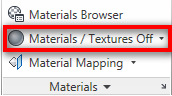
Model yang saya gunakan terbilang sederhana. Kalau model anda punya
beberapa jendela atau opening, anda dapat mengatur agar lighting datang dari
sudut yang pas. Tujuan kita kali ini adalah mengatur agar cahaya matahari dari
AutoCAD datang melalui jendela yang ada.
Matikan layer 3D-GLAZ-GLAS untuk menyembunyikan objek kaca. Jika model anda
sangat-sangat kompleks, anda dapat mematikan layer beberapa objek detail yang
tidak terlalu penting, yang tidak terlalu mempengaruhi lighting kita. Jika anda
menggunakan komputer high end dan mengerjakan model sederhana, mungkin tidak
akan terlalu terasa. Namun jika model cukup besar, apalagi kalau komputernya
sudah agak bangkotan, rendering akan jauh lebih cepat. Ingat, ini hanya untuk
testing, bukan untuk final render! Saya menyembunyikan furniture di tutorial
ini. Anda boleh ikut melakukannya, boleh jg tidak.
Geographic Location
Selanjutnya kita akan mendefenisikan matahari dengan benar. Klik set
location di tab sun & location.
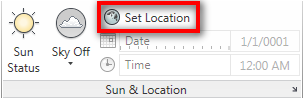
AutoCAD akan mengeluarkan pop-up dan menanyakan bagaimana anda ingin lokasi
tersebut didefenisikan. Kali ini, pilih saja enter location values.
Anda dapat bereksperimen dengan metode lain kelak. Klik use map untuk
memilih lokasi berdasarkan peta.
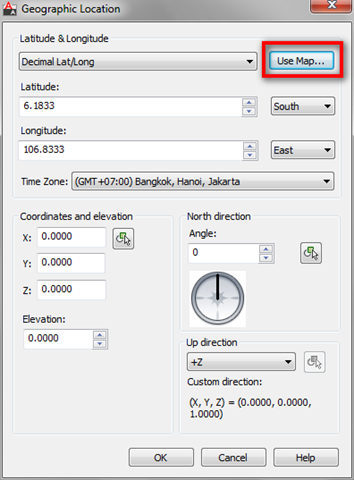
Pilih lokasi project anda dan klik OK sampai semua dialog tertutup.
Sky and Sun Properties
Sekarang kita akan mengaktifkan langit. Tanpa mengaktifkan langit, maka
langit akan tampak hitam. Tentunya tidak bagus untuk rendering siang hari
bukan? Ubah langit menjadi sky background and illumination.

Sekarang kita akan mengaktifkan matahari. Klik icon sun status.

Pertama kali kita melaukan ini, AutoCAD akan memberikan beberapa pilihan.
Pilih turn off default lighting. Default lighting itu jelek… no-no.
Kita akan menggunakan natural light dari matahari. Setelah kita mengaktifkan
default lighting, maka date and time slider akan aktif.

Selanjutnya aktifkan bayangan. Ganti pengaturan dari no shadows ke full
shadows.
Seharusnya sekarang kita sudah bisa melihat bayangan matahari masuk ke
dalam! Ubah jam dan tanggal jika perlu, sampai sesuai keinginan anda.
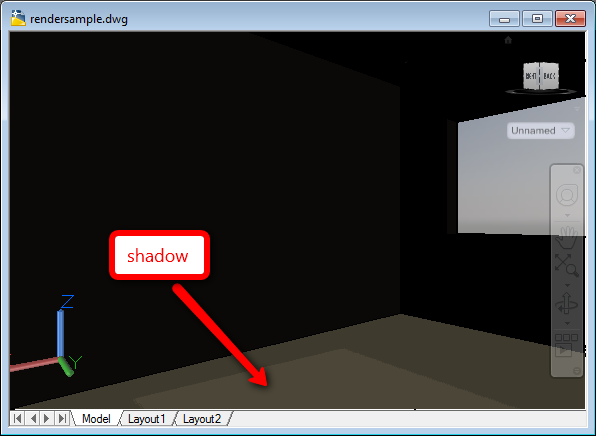
Menguji Lighting di Rendering
Kita akan melakukan pengujian terhadap lighting. Klik panah kecil di kanan
bawah panel render untuk membuka palette advanced render settings.
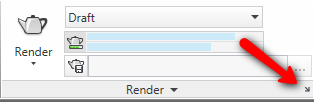
Di palette ini, ubah kualitas render menjadi medium. Lalu cari kategori
indirect illumination. Klik bola lampu di sebelah indirect illumination untuk
mengaktifkannya.
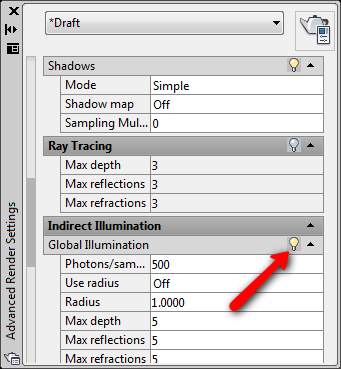
Indirect light memungkinkan kita melihat efek cahaya yang dipantulkan.
Cobalah nanti anda bandingkan bagaimana hasilnya tanpa global illumination diaktifkan.
Cobalah render model tersebut.
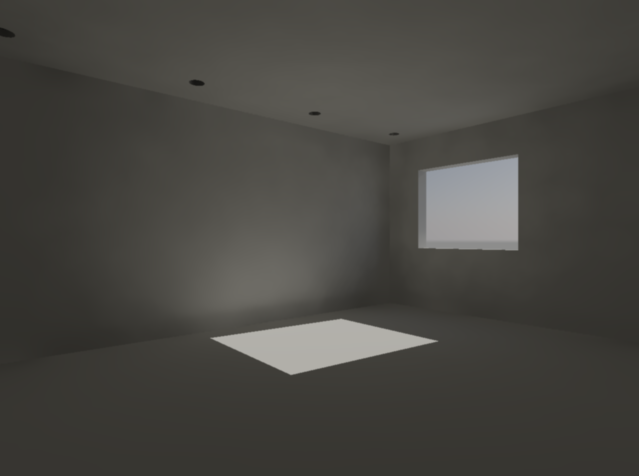
Hasil ini lumayan, meski belum bagus betul. Sekarang kita akan mengubah
exposure lighting ini. Saya menambahkan brightness dan contrast agar efek
cahaya tampak lebih menarik.
Klik adjust exposure untuk membuka dialog exposure.
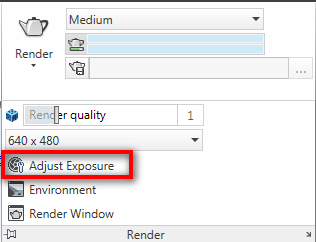
Ubahlah brightness, contrast dan setting-setting lainnya sampai anda merasa
efeknya cukup bagus. Preview akan diupdate segera setelah anda mengubah setting
tersebut.

Sekarang coba lagi merender model tersebut. Jauh lebih baik bukan?
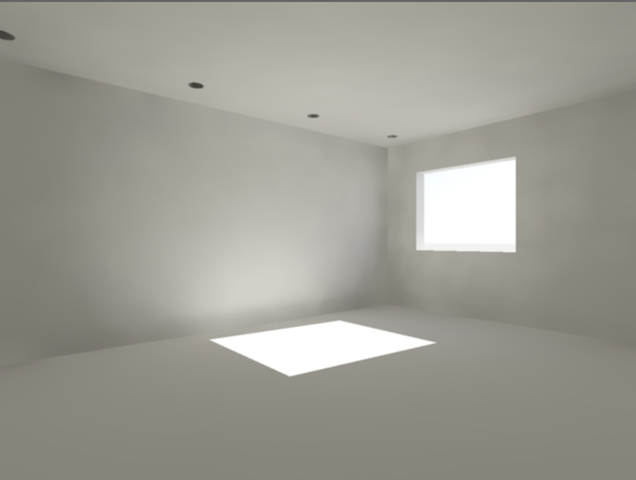
Nah, kalau anda tadi menyembunyikan objek-objek anda, coba tampilkan dan
render sekali lagi!

Nah tantangan bagi anda: coba render model anda, boleh model ini atau model
lain, dan upload agar dapat dilihat dan dikomentari member lain. Anda
boleh mempublishnya di blog anda, Flickr,Photobucket, foto album Facebook TentangCAD atau di mana
saja yang dapat diakses orang!
Mudah saja bukan? Jangan lupa, kalau anda menyukai tutorial ini, klik ‘like
this’ di bawah, tweet this, atau forward informasi ini ke teman-teman anda!

Tidak ada komentar:
Posting Komentar